

Learn Excel: Formulas & Course
Learn Excel: Formulas & Course — Samouczek Excel, który ćwiczysz w prawdziwym arkuszu kalkulacyjnym
Learn Excel: Formulas & Course to bezpłatny samouczek Excel na iOS i Android dla początkujących oraz osób odświeżających wiedzę przed pracą lub nauką, oparty na praktyce. Działający arkusz ćwiczeniowy z paskiem formuły pozwala wpisywać SUM, IF, VLOOKUP i XLOOKUP oraz obserwować ponowne przeliczanie wyników — w ramach 30 kursów i 120 krótkich lekcji, które działają tak samo w Microsoft Excel i Google Sheets.


- Cena
- Bezpłatna, uaktualnienie Pro
- Platformy
- iOS i Android
- Języki
- 22
- Kategoria wiekowa
- 4+
- Wymaga
- iOS 15.1 lub nowszy

Uczysz się formuły, psując ją.
Łatwo zapomnieć, że VLOOKUP wymaga dokładnego dopasowania; trudniej zapomnieć, gdy widzisz #N/A w tabeli wpisanej własnoręcznie. Karta Sheet pozwala zmienić liczbę, obserwować ponowne przeliczanie każdej zależnej formuły i przeczytać, co oznacza błąd — dzięki temu każda funkcja wiąże się z wynikiem, który widziałeś na własne oczy.
Co to jest
Learn Excel: Formulas & Course to bezpłatna aplikacja na iOS i Android, która uczy formuł arkuszy kalkulacyjnych za pomocą krótkich lekcji i arkusza ćwiczeniowego, w którym możesz coś wpisywać. Oferuje 30 kursów i 120 lekcji na poziomach od początkującego A1 do zaawansowanego B2, obejmujących odwołania do komórek, SUM i IF, SUMIF i COUNTIF, VLOOKUP, XLOOKUP i INDEX MATCH, daty, tablice dynamiczne, LET i LAMBDA oraz QUERY w Google Sheets. Obok lekcji znajdziesz przeglądarkę funkcji, 20 ćwiczeń opartych na rzeczywistych problemach z pracy oraz mentora AI.
Learn Excel to niezależna aplikacja edukacyjna. Nie jest powiązana z Microsoft Corporation ani przez tę firmę rekomendowana lub sponsorowana. Excel jest znakiem towarowym Microsoft Corporation..
W aplikacji
Jak to wygląda
Kurs
Zakres kursu Excel
30 kursów i 120 lekcji — od pierwszej komórki po pulpity nawigacyjne tworzone za pomocą formuł. Nazwy poniżej pochodzą z listy kursów dostępnej w aplikacji CoddyKit.
Podstawy arkuszy kalkulacyjnych
Jak arkusz jest zorganizowany w komórki, wiersze i kolumny, zanim napiszesz formułę. Ten pierwszy kurs jest w całości bezpłatny.
Pierwsze formuły, SUM, AVERAGE i zliczanie
Zaczynaj formuły od znaku równości, obliczaj sumę i średnią zakresów, zliczaj komórki za pomocą funkcji z rodziny COUNT oraz kopiuj formuły za pomocą uchwytu wypełniania.
Odwołania bezwzględne i względne
Używaj znaku dolara, aby zablokować komórkę i kopiować formułę dokładnie tak, jak zamierzono — to jeden z nawyków, które odróżniają uporządkowany arkusz od podatnego na błędy.
Funkcje logiczne i warunki
Spraw, aby komórka podejmowała decyzje za pomocą IF, łącz testy przy użyciu AND, OR i NOT oraz obsługuj wiele wyników za pomocą IFS, SWITCH i zagnieżdżonej logiki.
Funkcje tekstowe i obliczenia warunkowe
Czyść i łącz tekst, a następnie sumuj i zliczaj tylko te wartości, które spełniają warunek, korzystając z SUMIF, COUNTIF oraz funkcji IFS z wieloma kryteriami.
Wyszukiwanie: VLOOKUP, XLOOKUP i INDEX MATCH
Wyszukuj pasujące wartości według kolumny lub wiersza, zastępuj starsze funkcje wyszukiwania funkcją XLOOKUP, twórz wyszukiwanie niezależne od kierunku za pomocą INDEX i MATCH oraz wyszukuj jednocześnie według wiersza i kolumny.
Błędy, daty, nazwy i sprawdzanie poprawności danych
Wychwytuj i zastępuj wartości błędów, wykonuj obliczenia na datach i godzinach, kontroluj zaokrąglanie i formaty liczb, nadaj nazwy zakresom oraz ograniczaj dane wejściowe za pomocą sprawdzania poprawności danych.
Zaawansowane formuły, Google Sheets i pulpity nawigacyjne
Tablice dynamiczne z FILTER, UNIQUE i SORT, LET i LAMBDA, funkcje finansowe i statystyczne, QUERY i ARRAYFORMULA w Google Sheets oraz końcowy kurs poświęcony pulpitom nawigacyjnym.
Jak to działa
Jak wygląda lekcja
Każda lekcja jest na tyle krótka, by przejść ją w drodze do pracy, i kończy się czymś do wypróbowania, dzięki czemu formułę się wpisuje, a nie tylko czyta.
Przeczytaj jedną krótką lekcję
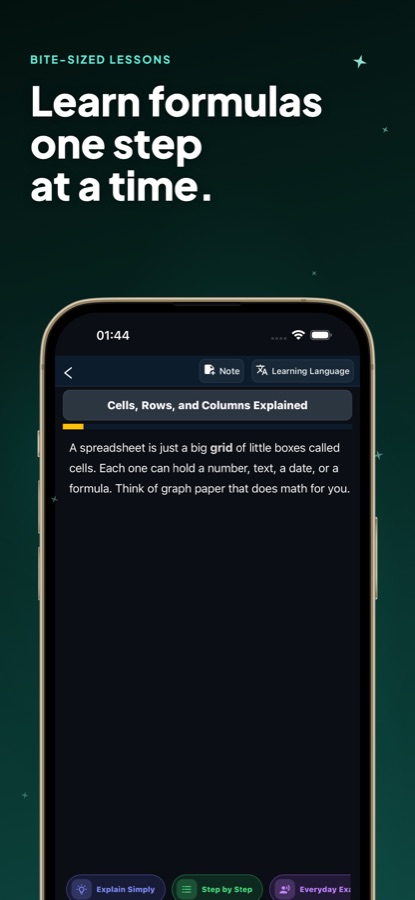
Otwórz kurs i przejdź kilkuminutową lekcję. Tekst jest napisany prostym językiem, a znajdujące się pod nim kafelki mogą objaśnić zagadnienie jeszcze prościej, krok po kroku lub na codziennym przykładzie.
Wpisz ją w arkuszu ćwiczeniowym
Przejdź do karty Sheet, dotknij komórki i wpisz formułę. Przeglądarka funkcji opisuje każdą funkcję i wstawia ją za Ciebie, a gdy w komórce pojawi się błąd, aplikacja wyjaśni, co poszło nie tak.
Napraw rzeczywisty problem z pracy
Misje to krótkie ćwiczenia oparte na problemach, z którymi ludzie spotykają się w pracy, takich jak wyszukiwanie zwracające #N/A lub suma zaniżona, ponieważ liczby są zapisane jako tekst. Znajdujesz przyczynę i ją poprawiasz.
Co zawiera
Co zawiera aplikacja
120
Lekcji w 30 kursach
Kurs obejmuje poziomy od A1 do B2 i prowadzi od komórek, wierszy i kolumn przez SUM i IF do funkcji wyszukiwania, dat, tablic dynamicznych oraz raportów w stylu paneli, tworzonych za pomocą formuł.
64
Funkcji w arkuszu ćwiczeniowym
Działający arkusz kalkulacyjny z paskiem formuły, w którym każda zależna komórka jest ponownie przeliczana podczas edycji. Użytkownicy bezpłatnej wersji otrzymują 10 podstawowych funkcji, w tym SUM, IF, ROUND, VLOOKUP i CONCAT, a Pro odblokowuje wszystkie 64.
20
Ćwiczeń z rzeczywistej pracy
Misje obejmują zduplikowane wiersze zawyżające sumę, daty, których nie da się posortować, nową kolumnę psującą wszystkie wyszukiwania, przychód według regionu utworzony za pomocą tabeli przestawnej oraz wykres wyolbrzymiający wzrost.
AI
Mentor AI
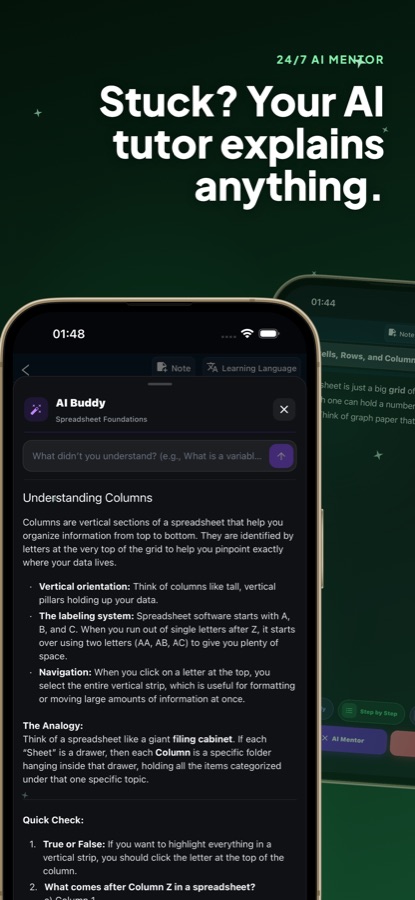
Poproś o wyjaśnienie formuły, funkcji lub komunikatu o błędzie prostymi słowami. Możesz też utworzyć za pomocą AI spersonalizowaną lekcję na dowolny temat.
86
Ściąga formuł
Obok codziennego quizu, notatek, zapisanych lekcji i sesji powtórkowych dotyczących formuł, o których ciągle zapominasz, znajdziesz zestawienie 86 pozycji.
Oba
Excel i Google Sheets
Nauczane formuły działają tak samo w Microsoft Excel i Google Sheets, a dwa końcowe kursy obejmują narzędzia dostępne wyłącznie w Sheets: QUERY, ARRAYFORMULA i czyszczenie tekstu za pomocą wyrażeń regularnych.
Informacje
Których formuł Excel warto nauczyć się najpierw i w jakiej kolejności?
Większość osób może zajść całkiem daleko, poznając około tuzina funkcji w rozsądnej kolejności: najpierw działanie odwołania do komórki, potem funkcje arytmetyczne, następnie IF do podejmowania decyzji, a później sumy warunkowe i funkcje wyszukiwania. Każdy krok opiera się na poprzednim, dlatego lekcje, które od razu przechodzą do VLOOKUP, kończą się tym, że początkujący kopiują formuły, których nie potrafią naprawić. Kolejność ma większe znaczenie niż łączna liczba znanych funkcji.
Odwołania względne i bezwzględneznak dolara
Odwołanie takie jak B2 zmienia się po skopiowaniu formuły w dół kolumny, podczas gdy $B$2 pozostaje niezmienne. Zrozumienie tej różnicy zapobiega cichemu wskazywaniu przez skopiowaną formułę niewłaściwego wiersza i stanowi podstawę niemal każdego wyszukiwania oraz każdego zestawienia, które utworzysz później.
Funkcje logiczne i warunkoweIF, SUMIF, COUNTIF
IF pozwala komórce wybrać jeden z dwóch wyników, a SUMIF i COUNTIF sumują lub zliczają tylko te wiersze, które spełniają określony warunek. Razem obejmują dużą część codziennych raportów, takich jak sumowanie sprzedaży w jednym regionie czy zliczanie zaległych zadań.
Funkcje wyszukiwaniaVLOOKUP, XLOOKUP, INDEX MATCH
Wyszukiwanie znajduje wartość w tabeli przez dopasowanie klucza, takiego jak kod produktu. VLOOKUP przeszukuje pierwszą kolumnę zakresu, XLOOKUP to nowsza i bardziej elastyczna opcja, która może wyszukiwać w dowolnym kierunku, a INDEX MATCH to sprawdzona alternatywa, która działa również po wstawieniu kolumn.
Wartości błędów#N/A, #REF!, #VALUE!
Każdy kod błędu jest wskazówką, a nie porażką: #N/A zwykle oznacza, że wyszukiwanie nie znalazło dopasowania, #REF! wskazuje na usunięte odwołanie do komórki, a #VALUE! często oznacza, że liczba jest zapisana jako tekst. Nauka ich odczytywania zamienia uszkodzony arkusz w krótkie ćwiczenie z debugowania.
Dopasowanie
Dla kogo jest — i dla kogo nie jest
To dobry wybór, jeśli
- Korzystasz z arkuszy kalkulacyjnych w pracy lub podczas nauki i chcesz, aby formuły były wyjaśniane od pierwszej komórki
- Przygotowujesz się do nowej roli lub testu i chcesz ćwiczyć VLOOKUP, SUMIFS i IF, aż opanujesz je do perfekcji
- Najlepiej uczysz się, wpisując formułę i obserwując jej ponowne obliczenie, zamiast patrzeć, jak robi to ktoś inny
- Korzystasz zarówno z Google Sheets, jak i Excela, i chcesz mieć jeden zestaw umiejętności do obu programów
- Masz kilka wolnych minut podczas dojazdu i wolisz krótkie lekcje od długich kursów wideo
To nie jest odpowiednie narzędzie, jeśli
- Musisz tworzyć lub edytować rzeczywiste skoroszyty na telefonie — to aplikacja do nauki z arkuszem ćwiczeniowym, a nie zamiennik Excela
- Oczekujesz, że każda lekcja będzie bezpłatna: pierwszy kurs i podgląd każdej pozostałej lekcji są bezpłatne, a Pro odblokowuje resztę
- Chcesz przejść pełny kurs makr i VBA, którego nie ma na liście kursów
- Już codziennie tworzysz złożone modele i szukasz raczej materiału referencyjnego niż kursu prowadzącego krok po kroku
Prywatność
Pytania i dane
Lekcje i arkusz ćwiczeniowy są częścią aplikacji, a mentor AI odpowiada na wpisywane przez Ciebie pytania. Pytania do mentora są wysyłane do usługi AI w celu wygenerowania odpowiedzi.
Pełne informacje znajdziesz w polityce prywatności CoddyKit.
Pytania
Najczęściej zadawane pytania
Jaki jest dobry sposób na naukę formuł Excela na telefonie?
Krótkie lekcje połączone z samodzielnym wpisywaniem formuł sprawdzają się lepiej niż oglądanie filmów. Learn Excel: Formulas & Course udostępnia arkusz ćwiczeniowy z paskiem formuły, dzięki czemu możesz wpisać SUM, IF lub VLOOKUP, zmienić liczbę i zobaczyć, jak ponownie oblicza się każda zależna komórka. Lekcje zajmują kilka minut i prowadzą od odwołań do komórek aż po tablice dynamiczne.
Czy kurs działa zarówno w Google Sheets, jak i w Excelu?
Tak. Podstawowe formuły nauczane w Learn Excel: Formulas & Course działają tak samo w Microsoft Excel i Google Sheets. Dwa kursy pod koniec programu obejmują narzędzia charakterystyczne dla Google Sheets, a mianowicie QUERY, ARRAYFORMULA oraz czyszczenie tekstu za pomocą wyrażeń regularnych.
Czy nauczę się VLOOKUP i XLOOKUP?
Obie funkcje są omawiane wraz z HLOOKUP i INDEX MATCH. Lekcje wyjaśniają, jak każda z nich wyszukuje pasującą wartość, dlaczego XLOOKUP jest bardziej elastyczna niż VLOOKUP oraz jak wyszukiwać jednocześnie według wiersza i kolumny. Ćwiczenie oparte na problemie z pracy polega na naprawieniu funkcji VLOOKUP, która zwraca #N/A.
Ile jest lekcji i ćwiczeń?
Kurs obejmuje 30 kursów i 120 lekcji na poziomach od A1 dla początkujących do B2 dla zaawansowanych. Oprócz nich dostępnych jest 20 praktycznych misji opartych na rzeczywistych problemach z pracy, codzienny quiz, ściąga z formułami zawierająca 86 pozycji, notatki i zapisane lekcje.
Czy mogę wpisywać formuły w aplikacji, czy tylko o nich czytać?
Możesz je wpisywać. Karta Sheet to działający arkusz kalkulacyjny na telefonie z paskiem formuły. Dotknij komórki, wpisz formułę, a każda zależna od niej formuła zostanie ponownie obliczona; przeglądarka funkcji opisuje każdą z 64 funkcji i wstawia ją za Ciebie.
Co robi mentor AI?
Mentor AI wyjaśnia prostymi słowami formuły, funkcje i komunikaty o błędach, gdy utkniesz podczas lekcji. Learn Excel pozwala również tworzyć za pomocą AI własną lekcję na dowolny temat. Bezpłatni użytkownicy otrzymują każdego dnia niewielką liczbę pytań do mentora, a Pro usuwa ten limit.
Czy Learn Excel jest bezpłatny?
Aplikację można pobrać bezpłatnie. Bezpłatni użytkownicy otrzymują cały pierwszy kurs, podgląd każdej pozostałej lekcji, arkusz ćwiczeniowy z 10 podstawowymi funkcjami, dwie misje i kilka pytań do mentora AI dziennie. Learn Excel Pro odblokowuje wszystkie 120 lekcji, wszystkie 64 funkcje, pomoc AI w arkuszu, wszystkie 20 misji oraz nieograniczoną liczbę pytań.
Czy przed rozpoczęciem muszę coś wiedzieć?
Nie. Learn Excel: Formulas & Course zaczyna od wyjaśnienia, czym jest komórka, wiersz i kolumna, a następnie rozwija te podstawy, więc pierwszy kurs jest odpowiedni dla osoby, która prawie nie korzystała z arkusza kalkulacyjnego. Pomaga również osobom codziennie używającym Excela, które nigdy nie rozumiały, dlaczego formuła przestała działać.
Czy Learn Excel - Formulas Course w App Store to ta sama aplikacja co Learn Excel: Formulas & Course w Google Play?
Tak. Learn Excel to jedna aplikacja od CoddyKit, oferująca w obu sklepach te same 30 kursów i 120 lekcji; różni się tylko nieco interpunkcją tytułu — Learn Excel - Formulas Course w App Store i Learn Excel: Formulas & Course w Google Play.
Czy jest to oficjalna aplikacja Microsoft?
Nie. Learn Excel to niezależna aplikacja edukacyjna, która nie jest powiązana z Microsoft Corporation, nie została przez nią zatwierdzona ani nie jest przez nią sponsorowana. Excel jest znakiem towarowym Microsoft Corporation, a arkusz ćwiczeniowy to własny arkusz aplikacji, a nie Microsoft Excel.
Zacznij
Wpisz swoją pierwszą formułę już dziś
Bezpłatny start na iOS i Android, w 22 językach.
Więcej od CoddyKit
Dostępna na iOS i Android.