

Learn Excel: Formulas & Course
Learn Excel: Formulas & Course — Ein Excel-Tutorial, das du in einer echten Tabelle praktisch anwendest
Learn Excel: Formulas & Course ist ein kostenloses Excel-Tutorial für iOS und Android – für Anfänger und alle, die ihre Kenntnisse für Arbeit oder Studium auffrischen möchten. Im Mittelpunkt steht die Praxis: In einer funktionierenden Übungstabelle mit Formelleiste kannst du SUM, IF, VLOOKUP und XLOOKUP eingeben und beobachten, wie die Ergebnisse neu berechnet werden – in 30 Kursen und 120 kurzen Lektionen, die in Microsoft Excel und Google Sheets auf dieselbe Weise funktionieren.


- Preis
- Kostenlos, Pro-Upgrade
- Plattformen
- iOS und Android
- Sprachen
- 22
- Altersfreigabe
- 4+
- Erfordert
- iOS 15.1 oder neuer

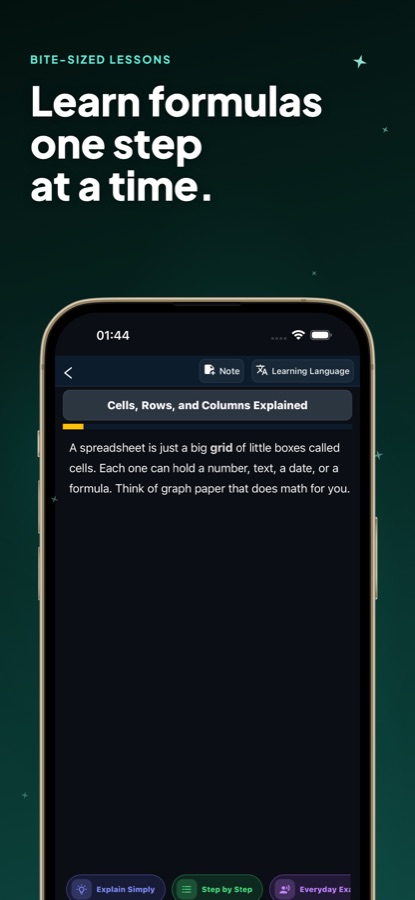
Du lernst eine Formel, indem du sie kaputtmachst.
Dass VLOOKUP eine exakte Übereinstimmung benötigt, ist leicht zu vergessen. Wenn du jedoch siehst, wie die Funktion in einer Tabelle, die du selbst eingegeben hast, #N/A zurückgibt, bleibt es eher im Gedächtnis. Im Tabellenreiter kannst du eine Zahl ändern, beobachten, wie jede davon abhängige Formel neu berechnet wird, und nachlesen, was der Fehler bedeutet. So ist jede Funktion mit einem Ergebnis verknüpft, das du selbst gesehen hast.
Was es ist
Learn Excel: Formulas & Course ist eine kostenlose App für iOS und Android, die dir Tabellenformeln in kurzen Lektionen und anhand einer Übungstabelle beibringt, in die du selbst Eingaben machen kannst. Sie umfasst 30 Kurse und 120 Lektionen von A1 für Anfänger bis B2 für Fortgeschrittene. Behandelt werden Zellbezüge, SUM und IF, SUMIF und COUNTIF, VLOOKUP, XLOOKUP und INDEX MATCH, Datumsangaben, dynamische Arrays, LET und LAMBDA sowie Google Sheets QUERY. Neben den Lektionen stehen dir ein Funktionsbrowser, 20 Übungen aus echten Arbeitssituationen und ein KI-Mentor zur Verfügung.
Learn Excel ist eine unabhängige Lern-App. Sie ist nicht mit Microsoft Corporation verbunden und wird von Microsoft Corporation weder empfohlen noch gesponsert. Excel ist eine Marke der Microsoft Corporation..
In der App
So sieht es aus
Der Kurs
Das behandelt der Excel-Kurs
30 Kurse und 120 Lektionen – von der ersten Zelle bis zu Dashboards, die mit Formeln erstellt werden. Die unten aufgeführten Namen stammen aus der kursinternen Liste der App auf CoddyKit.
Grundlagen von Tabellenkalkulationen
Wie eine Tabellenkalkulation in Zellen, Zeilen und Spalten aufgebaut ist, bevor du eine Formel schreibst. Dieser erste Kurs ist vollständig kostenlos.
Erste Formeln, SUM, AVERAGE und Zählen
Beginne Formeln mit einem Gleichheitszeichen, berechne Summen und Durchschnittswerte von Bereichen, zähle Zellen mit der COUNT-Familie und kopiere Formeln mit dem Ausfüllkästchen.
Absolute und relative Bezüge
Verwende das Dollarzeichen, um eine Zelle zu fixieren, damit eine Formel genau wie vorgesehen kopiert wird – eine der Gewohnheiten, die ein ordentliches Tabellenblatt von einem fehleranfälligen unterscheidet.
Logische Funktionen und Bedingungen
Lass eine Zelle mit IF eine Entscheidung treffen, kombiniere Prüfungen mit AND, OR und NOT und verarbeite viele Ergebnisse mit IFS, SWITCH und verschachtelter Logik.
Textfunktionen und bedingte Berechnungen
Bereinige und verbinde Text und bilde anschließend nur für Werte, die eine Bedingung erfüllen, Summen und Zählungen mit SUMIF, COUNTIF und den IFS-Funktionen für mehrere Kriterien.
Suchen: VLOOKUP, XLOOKUP und INDEX MATCH
Finde übereinstimmende Werte nach Spalte oder Zeile, ersetze ältere Suchfunktionen durch XLOOKUP, erstelle mit INDEX und MATCH richtungsunabhängige Suchen und suche gleichzeitig nach Zeile und Spalte.
Fehler, Datumsangaben, Namen und Datenüberprüfung
Fange Fehlerwerte ab und ersetze sie, rechne mit Datums- und Zeitangaben, steuere Rundungen und Zahlenformate, benenne Bereiche und schränke Eingaben mit der Datenüberprüfung ein.
Erweiterte Formeln, Google Sheets und Dashboards
Dynamische Arrays mit FILTER, UNIQUE und SORT, LET und LAMBDA, Finanz- und Statistikfunktionen, Google Sheets QUERY und ARRAYFORMULA sowie ein abschließender Kurs zu Dashboards.
So funktioniert es
So läuft eine Lektion ab
Jede Lektion ist kurz genug für den Arbeitsweg und endet mit einer Aufgabe zum Ausprobieren. So tippst du die Formel selbst ein, statt sie nur zu lesen.
Lies eine kurze Lektion
Öffne einen Kurs und absolviere eine wenige Minuten lange Lektion. Der Text ist in klarer Sprache verfasst, und Chips darunter können die Idee noch einfacher, Schritt für Schritt oder anhand eines Alltagsbeispiels erklären.
Gib sie in die Übungstabelle ein
Wechsle zum Tabellenreiter, tippe auf eine Zelle und gib die Formel ein. Ein Funktionsbrowser erklärt dir jede Funktion und fügt sie für dich ein. Wenn eine Zelle einen Fehler anzeigt, erklärt dir die App, was schiefgelaufen ist.
Löse ein echtes Arbeitsproblem
Die Missionen sind kurze Übungen zu Problemen, die bei der Arbeit vorkommen können – etwa wenn eine Suche #N/A zurückgibt oder eine Summe zu niedrig ist, weil Zahlen als Text gespeichert sind. Du findest die Ursache und behebst sie.
Was steckt drin
Das bietet die App
120
Lektionen in 30 Kursen
Der Kurs ist in Stufen von A1 bis B2 aufgebaut und führt dich von Zellen, Zeilen und Spalten über SUM und IF bis zu Suchfunktionen, Datumsangaben, dynamischen Arrays und Formeln für Berichte im Dashboard-Stil.
64
Funktionen in der Übungstabelle
Eine funktionierende Tabelle mit Formelleiste, in der jede abhängige Zelle bei deinen Änderungen neu berechnet wird. Kostenlose Nutzer erhalten 10 grundlegende Funktionen, darunter SUM, IF, ROUND, VLOOKUP und CONCAT. Mit Pro werden alle 64 Funktionen freigeschaltet.
20
Übungen aus echten Arbeitssituationen
Die Missionen behandeln doppelte Zeilen, die eine Summe erhöhen, Datumsangaben, die sich nicht sortieren lassen, eine neue Spalte, die jede Suchfunktion beschädigt, den Umsatz pro Region in einer Pivot-Tabelle und ein Diagramm, das das Wachstum übertrieben darstellt.
KI
KI-Mentor
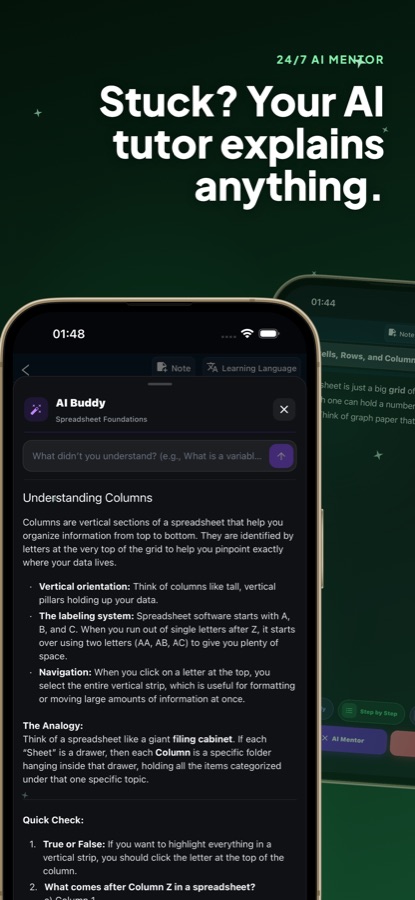
Lass dir eine Formel, eine Funktion oder eine Fehlermeldung in einfachen Worten erklären. Mit KI kannst du außerdem zu jedem Thema eine individuelle Lektion erstellen.
86
Formel-Spickzettel
Neben einem täglichen Quiz findest du hier eine Übersicht mit 86 Einträgen, Notizen, gespeicherten Lektionen und Wiederholungseinheiten zu den Formeln, die du immer wieder vergisst.
Beide
Excel und Google Sheets
Die vermittelten Formeln funktionieren in Microsoft Excel und Google Sheets auf dieselbe Weise. Zwei spätere Kurse behandeln außerdem Tools, die nur in Sheets verfügbar sind: QUERY, ARRAYFORMULA und die Textbereinigung mit regulären Ausdrücken.
Hintergrund
Welche Excel-Formeln solltest du zuerst lernen – und in welcher Reihenfolge?
Mit etwa einem Dutzend Funktionen kommen die meisten schon ziemlich weit, wenn sie in einer sinnvollen Reihenfolge gelernt werden: zuerst die Funktionsweise von Zellbezügen, dann die Rechenfunktionen, danach IF für Entscheidungen und schließlich bedingte Summen und Suchfunktionen. Jeder Schritt baut auf dem vorherigen auf. Deshalb führen Lektionen, die direkt mit VLOOKUP beginnen, dazu, dass Anfänger Formeln kopieren, die sie später nicht reparieren können. Die Reihenfolge ist wichtiger als die Gesamtzahl der Funktionen, die du kennst.
Relative und absolute Bezügedas Dollarzeichen
Ein Bezug wie B2 verschiebt sich, wenn du eine Formel eine Spalte nach unten kopierst, während $B$2 unverändert bleibt. Wenn du diesen Unterschied verstehst, verhinderst du, dass eine kopierte Formel unbemerkt auf die falsche Zeile verweist. Außerdem bildet dieses Wissen die Grundlage für fast jede Suchfunktion und jede Summe, die du später erstellst.
Logische und bedingte FunktionenIF, SUMIF, COUNTIF
Mit IF kann eine Zelle zwischen zwei Ergebnissen wählen. SUMIF und COUNTIF addieren beziehungsweise zählen nur die Zeilen, die eine Bedingung erfüllen. Zusammen decken sie einen großen Teil alltäglicher Auswertungen ab – etwa die Umsätze einer Region zu summieren oder überfällige Aufgaben zu zählen.
SuchfunktionenVLOOKUP, XLOOKUP, INDEX MATCH
Eine Suchfunktion findet einen Wert in einer Tabelle, indem sie einen Schlüssel wie einen Produktcode abgleicht. VLOOKUP durchsucht die erste Spalte eines Bereichs, XLOOKUP ist die neuere und flexiblere Option, die in jede Richtung suchen kann, und INDEX MATCH ist die bewährte Alternative, die auch dann funktioniert, wenn Spalten eingefügt werden.
Fehlerwerte#N/A, #REF!, #VALUE!
Jeder Fehlercode ist ein Hinweis und kein Scheitern: #N/A bedeutet meist, dass eine Suche keine Übereinstimmung gefunden hat, #REF! weist auf einen gelöschten Zellbezug hin und #VALUE! bedeutet häufig, dass eine Zahl als Text gespeichert ist. Wenn du lernst, diese Fehler zu lesen, wird aus einer fehlerhaften Tabelle eine kurze Debugging-Aufgabe.
Passend
Für wen es geeignet ist – und für wen nicht
Es passt zu dir, wenn du
- Du verwendest Tabellenkalkulationen bei der Arbeit oder im Studium und möchtest Formeln von der allerersten Zelle an erklärt bekommen
- Du bereitest dich auf eine neue Stelle oder einen Test vor und möchtest VLOOKUP, SUMIFS und IF so lange üben, bis sie sitzen
- Du lernst am besten, indem du eine Formel eingibst und siehst, wie sie neu berechnet wird, statt jemand anderem dabei zuzusehen
- Du verwendest neben Excel auch Google Sheets und möchtest einen gemeinsamen Satz an Fähigkeiten für beide Programme
- Du hast auf dem Arbeitsweg ein paar freie Minuten und bevorzugst kurze Lektionen gegenüber langen Videokursen
Du bist hier nicht richtig, wenn du
- Du musst echte Arbeitsmappen auf deinem Smartphone erstellen oder bearbeiten – dies ist eine Lern-App mit einem Übungsblatt, kein Ersatz für Excel
- Du erwartest, dass jede Lektion kostenlos ist: Der erste Kurs und eine Vorschau jeder anderen Lektion sind kostenlos, und Pro schaltet die übrigen Inhalte frei
- Du möchtest einen vollständigen Makro- und VBA-Kurs, der nicht in der Kursliste enthalten ist
- Du erstellst bereits täglich komplexe Modelle und möchtest eher ein Nachschlagewerk als einen Schritt-für-Schritt-Kurs
Datenschutz
Fragen und Daten
Die Lektionen und das Übungsblatt sind Teil der App, und der KI-Mentor beantwortet die Fragen, die du eingibst. Fragen an den Mentor werden an einen KI-Dienst gesendet, um eine Antwort zu generieren.
Die vollständigen Details findest du in der Datenschutzerklärung von CoddyKit.
Fragen
Häufig gestellte Fragen
Wie lernt man Excel-Formeln am besten auf dem Smartphone?
Kurze Lektionen in Verbindung mit dem eigenständigen Eingeben der Formel sind effektiver als Videos. Learn Excel: Formulas & Course bietet dir eine Übungstabelle mit einer Formelleiste. Du gibst SUM, IF oder VLOOKUP ein, änderst eine Zahl und siehst, wie jede davon abhängige Zelle neu berechnet wird. Die Lektionen dauern nur wenige Minuten und führen von Zellbezügen bis hin zu dynamischen Arrays.
Funktioniert der Kurs sowohl mit Google Sheets als auch mit Excel?
Ja. Die grundlegenden Formeln, die in Learn Excel: Formulas & Course vermittelt werden, funktionieren in Microsoft Excel und Google Sheets auf die gleiche Weise. Zwei Kurse gegen Ende behandeln Werkzeuge, die speziell für Google Sheets gedacht sind, nämlich QUERY, ARRAYFORMULA und die Bereinigung von Text mit regulären Ausdrücken.
Lerne ich VLOOKUP und XLOOKUP?
Beide werden vermittelt, ebenso HLOOKUP und INDEX MATCH. Die Lektionen erklären, wie jede Funktion einen passenden Wert findet, warum XLOOKUP flexibler als VLOOKUP ist und wie du gleichzeitig nach Zeile und Spalte suchst. In einer Übung zu einem Arbeitsproblem musst du ein VLOOKUP reparieren, das #N/A zurückgibt.
Wie viele Lektionen und Übungen gibt es?
Der Kurs umfasst 30 Kurse und 120 Lektionen auf den Niveaustufen A1 für Anfänger bis B2 für Fortgeschrittene. Zusätzlich gibt es 20 praxisnahe Missionen zu echten Arbeitsproblemen, ein tägliches Quiz, ein Formel-Spickzettel mit 86 Einträgen, Notizen und gespeicherte Lektionen.
Kann ich in der App Formeln eingeben oder nur etwas darüber lesen?
Du kannst sie eingeben. Der Tab „Sheet“ ist eine funktionierende Tabellenkalkulation auf deinem Smartphone mit einer Formelleiste. Tippe auf eine Zelle, gib eine Formel ein und jede davon abhängige Formel wird neu berechnet. Ein Funktionsbrowser beschreibt alle 64 Funktionen und fügt sie für dich ein.
Was macht der KI-Mentor?
Der KI-Mentor erklärt Formeln, Funktionen und Fehlermeldungen in einfachen Worten, wenn du bei einer Lektion nicht weiterkommst. Mit Learn Excel kannst du mithilfe von AI außerdem eine individuelle Lektion zu jedem Thema erstellen. Kostenlose Nutzer erhalten täglich eine kleine Anzahl an Fragen an den Mentor, und Pro hebt diese Begrenzung auf.
Ist Learn Excel kostenlos?
Der Download ist kostenlos. Kostenlose Nutzer erhalten den gesamten ersten Kurs, eine Vorschau auf jede andere Lektion, das Übungsblatt mit 10 grundlegenden Funktionen, zwei Missionen und täglich einige Fragen an den KI-Mentor. Learn Excel Pro schaltet alle 120 Lektionen, alle 64 Funktionen, AI-Hilfe innerhalb des Tabellenblatts, alle 20 Missionen und unbegrenzt viele Fragen frei.
Muss ich vor dem Start etwas wissen?
Nein. Learn Excel: Formulas & Course beginnt mit den Grundlagen von Zellen, Zeilen und Spalten und baut darauf auf. Der erste Kurs eignet sich daher auch für jemanden, der kaum jemals eine Tabellenkalkulation geöffnet hat. Er hilft auch Menschen, die täglich Excel verwenden, aber nie verstanden haben, warum eine Formel fehlerhaft war.
Ist Learn Excel - Formulas Course im App Store dieselbe App wie Learn Excel: Formulas & Course bei Google Play?
Ja. Learn Excel ist eine App von CoddyKit mit denselben 30 Kursen und 120 Lektionen in beiden Stores. Nur der Titel des Eintrags ist leicht unterschiedlich gesetzt: Learn Excel - Formulas Course im App Store und Learn Excel: Formulas & Course bei Google Play.
Ist dies eine offizielle Microsoft-App?
Nein. Learn Excel ist eine unabhängige Lern-App und steht in keiner Verbindung zu Microsoft Corporation, wird von Microsoft Corporation weder empfohlen noch unterstützt und nicht von Microsoft Corporation gesponsert. Excel ist eine Marke der Microsoft Corporation, und das Übungsblatt ist die eigene Tabellenkalkulation der App und nicht Microsoft Excel.
Loslegen
Gib noch heute deine erste Formel ein
Kostenloser Einstieg auf iOS und Android in 22 Sprachen.
Mehr von CoddyKit
Verfügbar auf iOS und Android.