

Learn Excel: Formulas & Course
Learn Excel: Formulas & Course — Un tutoriel Excel que vous pratiquez dans un vrai tableur
Learn Excel: Formulas & Course est un tutoriel Excel gratuit pour iOS et Android, destiné aux débutants et à toute personne souhaitant se remettre à niveau pour le travail ou les études, avec une approche fondée sur la pratique. Un tableur d’entraînement fonctionnel avec une barre de formule vous permet de saisir SUM, IF, VLOOKUP et XLOOKUP et de voir les résultats se recalculer, dans 30 cours et 120 leçons courtes qui fonctionnent de la même manière dans Microsoft Excel et Google Sheets.


- Prix
- Gratuit, mise à niveau Pro
- Plateformes
- iOS et Android
- Langues
- 22
- Âge
- 4+
- Configuration requise
- iOS 15.1 ou version ultérieure

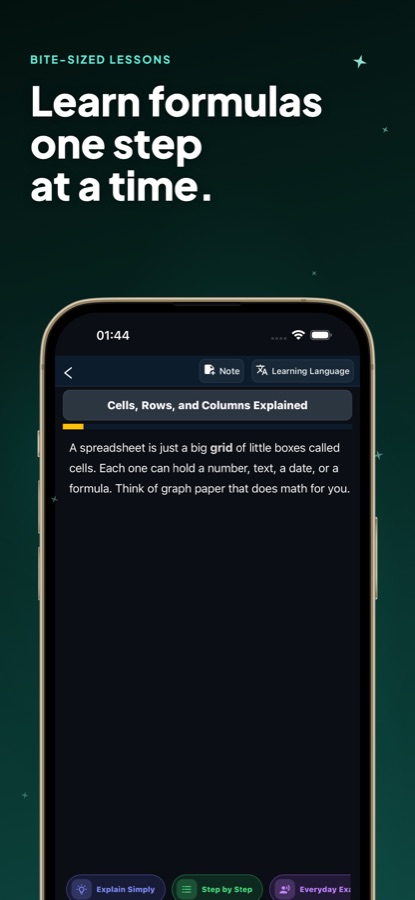
Vous apprenez une formule en la faisant dysfonctionner.
Lire que VLOOKUP nécessite une correspondance exacte s’oublie facilement ; le voir renvoyer #N/A dans un tableau que vous avez vous-même saisi, beaucoup moins. L’onglet Sheet vous permet de modifier un nombre, d’observer le recalcul de chaque formule dépendante et de comprendre la signification de l’erreur : chaque fonction est ainsi associée à un résultat que vous avez vu apparaître.
Ce que c’est
Learn Excel: Formulas & Course est une application gratuite pour iOS et Android qui vous apprend les formules de tableur grâce à de courtes leçons et à une feuille d’entraînement dans laquelle vous pouvez saisir du contenu. Elle propose 30 cours et 120 leçons classées du niveau débutant A1 au niveau avancé B2, couvrant les références de cellules, SUM et IF, SUMIF et COUNTIF, VLOOKUP, XLOOKUP et INDEX MATCH, les dates, les tableaux dynamiques, LET et LAMBDA, ainsi que Google Sheets QUERY. Un navigateur de fonctions, 20 exercices fondés sur des problèmes professionnels réels et un mentor AI accompagnent les leçons.
Learn Excel est une application d’apprentissage indépendante. Elle n’est ni affiliée à Microsoft Corporation, ni approuvée ou parrainée par cette société. Excel est une marque commerciale de Microsoft Corporation..
Dans l’application
À quoi elle ressemble
Le cours
Ce que couvre le cours Excel
30 cours et 120 leçons, de la première cellule aux tableaux de bord créés avec des formules. Les noms ci-dessous proviennent de la liste des cours de l’application sur CoddyKit.
Fondamentaux des tableurs
Comment un tableur est organisé en cellules, lignes et colonnes avant même d’écrire une formule. Ce premier cours est entièrement gratuit.
Premières formules, SUM, AVERAGE et comptage
Commencez les formules par un signe égal, calculez le total et la moyenne de plages, comptez les cellules avec la famille COUNT et copiez les formules à l’aide de la poignée de recopie.
Références absolues et relatives
Utilisez le signe dollar pour verrouiller une cellule afin qu’une formule soit recopiée exactement comme prévu : c’est l’une des habitudes qui distinguent une feuille bien structurée d’une feuille fragile.
Fonctions logiques et conditions
Faites prendre une décision à une cellule avec IF, combinez des tests avec AND, OR et NOT, et gérez de nombreux résultats avec IFS, SWITCH et une logique imbriquée.
Fonctions de texte et calculs conditionnels
Nettoyez et assemblez du texte, puis faites le total et comptez uniquement ce qui respecte une condition avec SUMIF, COUNTIF et les fonctions IFS à critères multiples.
Recherches : VLOOKUP, XLOOKUP et INDEX MATCH
Trouvez des valeurs correspondantes par colonne ou par ligne, remplacez les anciennes fonctions de recherche par XLOOKUP, créez des recherches indépendantes de la direction avec INDEX et MATCH, et recherchez simultanément par ligne et par colonne.
Erreurs, dates, noms et validation
Identifiez et remplacez les valeurs d’erreur, effectuez des calculs avec les dates et les heures, contrôlez l’arrondi et les formats numériques, nommez des plages et limitez les saisies grâce à la validation des données.
Formules avancées, Google Sheets et tableaux de bord
Tableaux dynamiques avec FILTER, UNIQUE et SORT, LET et LAMBDA, fonctions financières et statistiques, QUERY et ARRAYFORMULA de Google Sheets, ainsi qu’un cours final sur les tableaux de bord.
Fonctionnement
Déroulement d’une leçon
Chaque leçon est suffisamment courte pour être suivie pendant un trajet et se termine par quelque chose à essayer, afin que vous saisissiez la formule au lieu de vous contenter de la lire.
Lisez une courte leçon
Ouvrez un cours et suivez une leçon de quelques minutes. Le texte est rédigé dans un langage simple, et les pastilles situées en dessous peuvent expliquer l’idée plus simplement, étape par étape ou à l’aide d’un exemple du quotidien.
Saisissez-la dans la feuille d’entraînement
Passez à l’onglet Sheet, touchez une cellule et saisissez la formule. Un navigateur de fonctions décrit chaque fonction et l’insère pour vous ; lorsqu’une cellule affiche une erreur, l’application vous explique ce qui s’est passé.
Résolvez un problème professionnel réel
Les missions sont de courts exercices fondés sur des problèmes rencontrés au travail, comme une recherche qui renvoie #N/A ou un total incorrect parce que des nombres sont enregistrés sous forme de texte. Vous devez trouver la cause et la corriger.
Contenu
Contenu de l’application
120
Leçons dans 30 cours
Classé du niveau A1 au niveau B2, le cours va des cellules, lignes et colonnes à SUM et IF, puis aux recherches, aux dates, aux tableaux dynamiques et aux rapports de type tableau de bord créés avec des formules.
64
Fonctions dans la feuille d’entraînement
Un tableur fonctionnel avec une barre de formule dans lequel chaque cellule dépendante se recalcule au fur et à mesure de vos modifications. Les utilisateurs de la version gratuite disposent de 10 fonctions essentielles, dont SUM, IF, ROUND, VLOOKUP et CONCAT, tandis que Pro donne accès aux 64 fonctions.
20
Exercices inspirés de situations professionnelles réelles
Les missions portent notamment sur des lignes en double qui gonflent un total, des dates qui refusent d’être triées, une nouvelle colonne qui casse toutes les recherches, le chiffre d’affaires par région créé avec un tableau croisé dynamique et un graphique qui exagère la croissance.
AI
Mentor AI
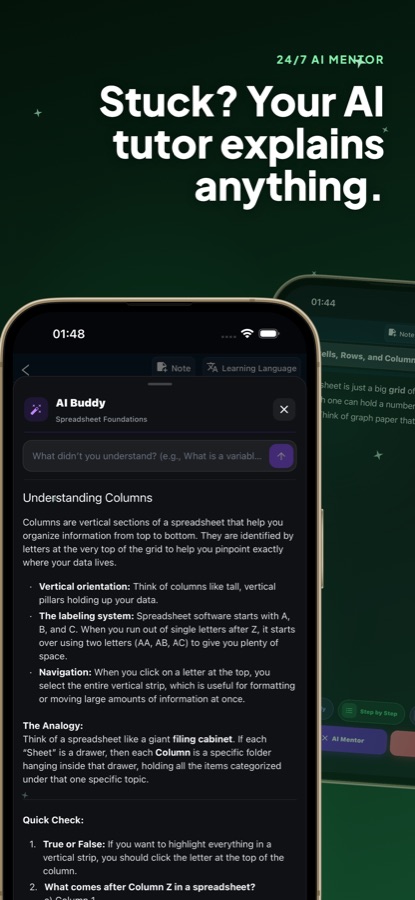
Demandez qu’une formule, une fonction ou un message d’erreur vous soit expliqué en termes simples. Vous pouvez également créer avec AI une leçon personnalisée sur n’importe quel sujet.
86
Aide-mémoire des formules
Un répertoire de 86 entrées accompagne un quiz quotidien, des notes, des leçons enregistrées et des sessions de révision consacrées aux formules que vous oubliez sans cesse.
Les deux
Excel et Google Sheets
Les formules enseignées fonctionnent de la même manière dans Microsoft Excel et Google Sheets, et deux cours avancés couvrent des outils exclusifs à Sheets : QUERY, ARRAYFORMULA et le nettoyage de texte à l’aide d’expressions régulières.
Contexte
Quelles formules Excel devriez-vous apprendre en premier, et dans quel ordre ?
La plupart des gens vont très loin avec une douzaine de fonctions environ, apprises dans un ordre logique : comprendre le fonctionnement d’une référence de cellule, puis les fonctions arithmétiques, ensuite IF pour prendre des décisions, et enfin les sommes conditionnelles et les fonctions de recherche. Chaque étape s’appuie sur la précédente ; c’est pourquoi les leçons qui passent directement à VLOOKUP laissent les débutants recopier des formules qu’ils ne savent pas réparer. L’ordre compte davantage que le nombre total de fonctions que vous connaissez.
Références relatives et absoluesLe signe dollar
Une référence telle que B2 se décale lorsque vous copiez une formule vers le bas d’une colonne, tandis que $B$2 reste fixe. Comprendre cette différence évite qu’une formule copiée pointe discrètement vers la mauvaise ligne, et cela constitue la base de presque toutes les recherches et tous les totaux que vous créerez ensuite.
Fonctions logiques et conditionnellesIF, SUMIF, COUNTIF
IF permet à une cellule de choisir entre deux résultats, tandis que SUMIF et COUNTIF additionnent ou comptent uniquement les lignes qui remplissent une condition. Ensemble, elles couvrent une grande partie des rapports du quotidien, comme totaliser les ventes d’une région ou compter les tâches en retard.
Fonctions de rechercheVLOOKUP, XLOOKUP, INDEX MATCH
Une recherche trouve une valeur dans un tableau en faisant correspondre une clé, comme un code produit. VLOOKUP effectue la recherche dans la première colonne d’une plage, XLOOKUP est l’option la plus récente et la plus flexible, qui peut effectuer une recherche dans n’importe quelle direction, tandis que INDEX MATCH est l’alternative éprouvée qui reste fonctionnelle lorsque des colonnes sont insérées.
Valeurs d’erreur#N/A, #REF!, #VALUE!
Chaque code d’erreur est un indice plutôt qu’un échec : #N/A signifie généralement qu’une recherche n’a trouvé aucune correspondance, #REF! indique une référence de cellule supprimée et #VALUE! signifie souvent qu’un nombre est enregistré sous forme de texte. Apprendre à les interpréter transforme une feuille défaillante en un court exercice de débogage.
Pour qui
À qui elle s’adresse — et à qui elle ne s’adresse pas
Cette application vous convient si vous
- Utilisez des tableurs au travail ou dans vos études et souhaitez que les formules soient expliquées dès la toute première cellule
- Préparez un nouveau poste ou un examen et souhaitez vous entraîner avec VLOOKUP, SUMIFS et IF jusqu’à les maîtriser
- Apprenez mieux en saisissant vous-même une formule et en la voyant se recalculer plutôt qu’en regardant quelqu’un d’autre le faire
- Utilisez Google Sheets aussi bien qu’Excel et souhaitez acquérir un seul ensemble de compétences pour les deux
- Avez quelques minutes de libre pendant vos trajets et préférez les leçons courtes aux longues formations vidéo
Ce n’est pas le bon outil si vous
- Avez besoin de créer ou de modifier de vrais classeurs sur votre téléphone — il s’agit d’une application d’apprentissage avec une feuille d’entraînement, pas d’un remplacement d’Excel
- Vous vous attendez à ce que chaque leçon soit gratuite : le premier cours et un aperçu de chaque autre leçon sont gratuits, et Pro débloque le reste
- Souhaitez un cours complet sur les macros et VBA, que la liste des cours ne comprend pas
- Créez déjà chaque jour des modèles complexes et recherchez une référence plutôt qu’un cours étape par étape
Confidentialité
Questions et données
Les leçons et la feuille d’entraînement font partie de l’application, et le mentor IA répond aux questions que vous saisissez. Les questions adressées au mentor sont envoyées à un service d’IA afin de générer une réponse.
Tous les détails figurent dans la politique de confidentialité de CoddyKit.
Questions
Foire aux questions
Quelle est la bonne façon d’apprendre les formules Excel sur un téléphone ?
De courtes leçons associées à la saisie de la formule par vos soins sont plus efficaces que le visionnage de vidéos. Learn Excel: Formulas & Course vous propose un tableur d’entraînement avec une barre de formule : vous saisissez SUM, IF ou VLOOKUP, modifiez un nombre et voyez chaque cellule dépendante se recalculer. Les leçons durent quelques minutes et suivent un parcours allant des références de cellules aux tableaux dynamiques.
Le cours fonctionne-t-il avec Google Sheets aussi bien qu’avec Excel ?
Oui. Les formules principales enseignées dans Learn Excel: Formulas & Course fonctionnent de la même manière dans Microsoft Excel et Google Sheets. Deux cours vers la fin présentent des outils propres à Google Sheets, à savoir QUERY, ARRAYFORMULA et le nettoyage de texte à l’aide d’expressions régulières.
Vais-je apprendre VLOOKUP et XLOOKUP ?
Les deux sont enseignées, ainsi que HLOOKUP et INDEX MATCH. Les leçons expliquent comment chacune trouve une valeur correspondante, pourquoi XLOOKUP est plus flexible que VLOOKUP et comment rechercher simultanément par ligne et par colonne. Un exercice basé sur un problème professionnel vous demande de corriger un VLOOKUP qui renvoie #N/A.
Combien y a-t-il de leçons et d’exercices ?
Le cours comprend 30 cours et 120 leçons, répartis du niveau débutant A1 au niveau avancé B2. S’y ajoutent 20 missions pratiques fondées sur des problèmes professionnels réels, un quiz quotidien, une fiche mémo de 86 formules, des notes et des leçons enregistrées.
Puis-je saisir des formules dans l’application ou dois-je seulement les lire ?
Vous pouvez les saisir. L’onglet Sheet est un tableur fonctionnel sur votre téléphone, avec une barre de formule. Touchez une cellule, saisissez une formule et chaque formule qui en dépend se recalcule ; un navigateur de fonctions décrit chacune des 64 fonctions et l’insère pour vous.
Que fait le mentor IA ?
Le mentor IA explique les formules, les fonctions et les messages d’erreur en termes simples lorsqu’une leçon vous bloque. Learn Excel vous permet également de créer avec l’IA une leçon personnalisée sur n’importe quel sujet. Les utilisateurs gratuits disposent chaque jour d’un nombre limité de questions au mentor, tandis que Pro supprime cette limite.
Learn Excel est-il gratuit ?
Le téléchargement est gratuit. Les utilisateurs gratuits bénéficient de l’intégralité du premier cours, d’un aperçu de chaque autre leçon, de la feuille d’entraînement avec 10 fonctions essentielles, de deux missions et de quelques questions quotidiennes au mentor IA. Learn Excel Pro débloque les 120 leçons, les 64 fonctions, l’aide de l’IA dans la feuille, les 20 missions et un nombre illimité de questions.
Dois-je avoir des connaissances préalables avant de commencer ?
Non. Learn Excel: Formulas & Course commence par expliquer ce que sont une cellule, une ligne et une colonne, puis progresse à partir de là. Le premier cours convient donc à une personne qui a à peine ouvert un tableur. Il aide également les personnes qui utilisent Excel chaque jour, mais n’ont jamais compris pourquoi une formule ne fonctionnait plus.
Learn Excel - Formulas Course sur l’App Store est-elle la même application que Learn Excel: Formulas & Course sur Google Play ?
Oui. Learn Excel est une seule et même application de CoddyKit, avec les mêmes 30 cours et 120 leçons sur les deux stores ; seul le titre de la fiche comporte une ponctuation légèrement différente : Learn Excel - Formulas Course sur l’App Store et Learn Excel: Formulas & Course sur Google Play.
S’agit-il d’une application officielle de Microsoft ?
Non. Learn Excel est une application d’apprentissage indépendante, qui n’est ni affiliée à Microsoft Corporation, ni approuvée ou sponsorisée par cette société. Excel est une marque déposée de Microsoft Corporation, et la feuille d’entraînement est le propre tableur de l’application, et non Microsoft Excel.
Commencer
Saisissez votre première formule dès aujourd’hui
Commencez gratuitement sur iOS et Android, dans 22 langues.
Plus de CoddyKit
Disponible sur iOS et Android.