
Kids Games: Learn to Code
Kids Games: Learn to Code — Coding-Spiele für Kinder, die keine Lesekenntnisse voraussetzen und auf die Eltern vertrauen können
Kids Games: Learn to Code ist eine iPhone- und iPad-App mit kostenlosem Einstieg und Coding-Spielen für Kinder von 5–12 Jahren – für Eltern, die sich ruhige, lehrreiche Bildschirmzeit wünschen. Ein Kind zieht bunte Blöcke wie Bewegen, Springen und Wiederholen in eine Reihenfolge, drückt auf „Run“ und sieht zu, wie ein Cartoon-Held den Plan ausführt. Nichts muss gelesen werden, und laut Store-Eintrag ist die App werbefrei, offline nutzbar und erhebt keine personenbezogenen Daten.

- Preis
- Kostenlos, mit optionalen In-App-Käufen
- Plattformen
- iPhone und iPad
- Level
- 8, davon drei kostenlos
- Sprachen
- 10
- Altersfreigabe
- 4+
- Version
- 1.0
- Erfordert
- iOS 15.1 oder neuer
Ich habe ihm gesagt, was es tun soll, und es hat es getan.
Dieser Moment ist die Grundidee des Programmierens – und hier passiert er schon beim ersten Tippen. Unter der freundlichen Emoji-Welt steckt eine echte Laufzeitumgebung zur Ausführung von Blöcken mit Sequenzen, Schleifen, Sprüngen und Kollisionen: dieselben grundlegenden Konzepte, die Programmierer verwenden, vermittelt durch Spielen statt durch Vorträge.
Was es ist
Kids Games: Learn to Code ist eine iPhone- und iPad-App mit kostenlosem Einstieg, die durch Block-Rätsel die Grundlagen des Programmierens vermittelt. Ein Kind steckt Blöcke wie Bewegen, Springen und Wiederholen in eine Sequenz, die beim Drücken von „Run“ ausgeführt wird, und sieht zu, wie ein Emoji-Held sie nachspielt. Pro Level gibt es ein bis drei Sterne, wenn weniger Blöcke verwendet werden. Es gibt acht Level, drei davon kostenlos, und Lesekenntnisse sind nicht erforderlich. Jeder Kauf ist durch eine Elternsperre geschützt.
In der App
So sieht es aus
Für Eltern
Was lernt ein Kind tatsächlich durch das Programmieren mit Blöcken, und ab welchem Alter kann es damit anfangen?
Programmieren mit Blöcken vermittelt die Ideen hinter dem Programmieren, ohne dass man tippen muss. Kinder bringen Anweisungsblöcke in die richtige Reihenfolge, führen sie aus und sehen genau, was ihr Plan bewirkt hat. So werden Sequenzen, Wiederholungen und Debugging greifbar. Üblicherweise beginnt man in den ersten Schuljahren. Ein Spiel, das keine Lesekenntnisse voraussetzt, ermöglicht es jedoch schon einem fünfjährigen Kind, allein anzufangen – mit einem Elternteil in der Nähe.
SequenzDie Reihenfolge zählt
Ein Programm ist eine Liste von Schritten, die nacheinander ausgeführt werden. Werden zwei Blöcke vertauscht, ändert sich also das Ergebnis. Wenn der Held in die falsche Richtung läuft, wird anschaulich, dass Computer genau das tun, was man ihnen sagt.
SchleifenWiederholen statt kopieren
Ein Wiederholungsblock führt die darin enthaltenen Blöcke mehrmals aus. Das ist die erste Idee, die Programmieren vom bloßen Tippen unterscheidet, und sie zeigt, warum ein Wiederholungsblock fünf identische Blöcke ersetzen kann.
DebuggingDen Plan korrigieren, nicht das Kind
Wenn der Held das Ziel verfehlt, ändert das Kind die Blöcke und führt sie erneut aus. Einen fehlgeschlagenen Durchlauf als Information und nicht als Misserfolg zu betrachten, ist eine der nützlichsten Gewohnheiten, die das Programmieren vermittelt.
EffizienzWeniger Blöcke, mehr Sterne
Sterne gibt es, wenn ein Rätsel mit weniger Blöcken gelöst wird. Das führt ältere Kinder ganz nebenbei zu übersichtlicheren Lösungen – ganz ohne Zeitdruck.
So funktioniert es
So läuft ein Level ab
Jedes Level ist ein kleines Rätsel auf einem Raster mit einem Emoji-Helden, einem Ziel und einer Auswahl an Blöcken. Das erste Level kann ein Kind in wenigen Sekunden abschließen.
Ein Spiel auswählen
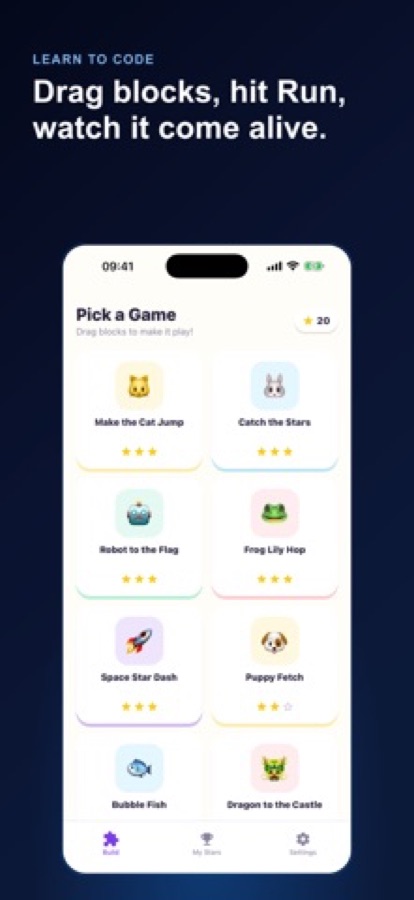
Im Tab „Build“ werden die Spiele als große Kacheln mit Bildern angezeigt, zum Beispiel „Make the Cat Jump“, „Catch the Stars“ oder „Dragon to the Castle“, jeweils mit der erreichten Sternezahl.
Blöcke zusammenstecken
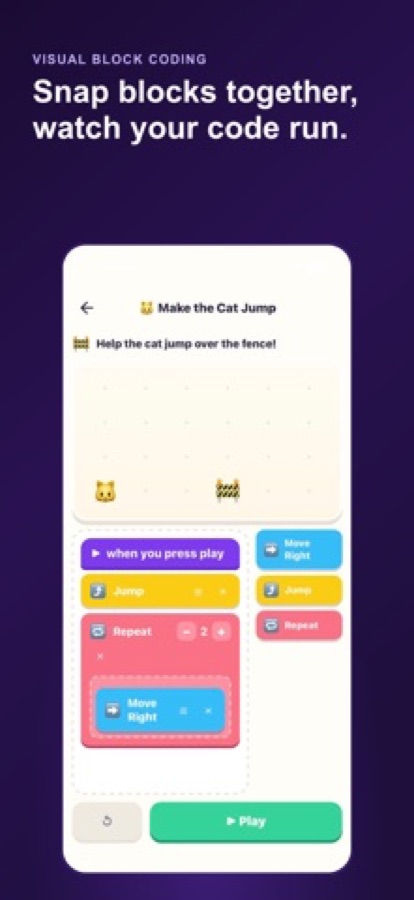
Ziehe Blöcke in die Sequenz, die beim Drücken von „Run“ ausgeführt wird: Bewegen, Springen oder Wiederholen mit einer Zahl. Das Ziel wird oben angezeigt, zum Beispiel der Katze über einen Zaun zu helfen.
„Run“ drücken und anpassen
Der Held führt das Programm aus. Wenn er das Ziel verfehlt, ändere die Blöcke und starte es erneut. Mit weniger Blöcken gibt es mehr Sterne.
Was steckt drin
Das bietet die App
0
Lesen erforderlich
Das gesamte Spiel besteht aus Emojis und Blöcken. So können auch Kinder, die noch nicht oder gerade erst lesen, selbstständig spielen.
3
Zielarten
Das Ziel erreichen, Sterne sammeln oder über die Lücke springen – jede Aufgabe fordert das Kind auf, anders über das Problem nachzudenken.
1-3
Sterne pro Level
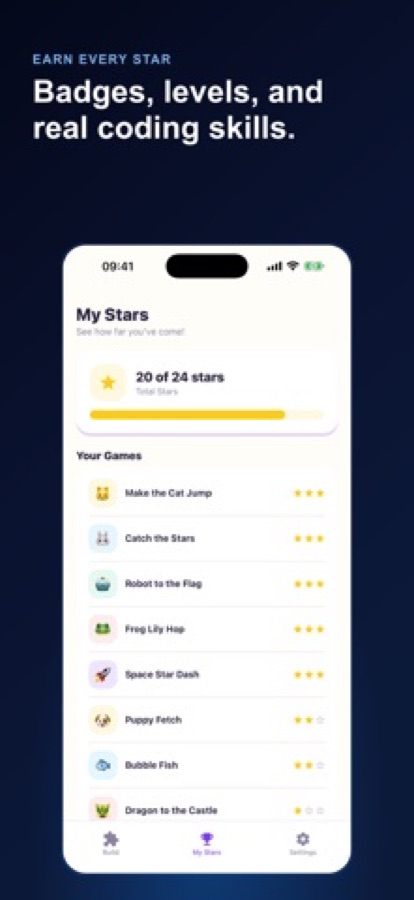
Für weniger Blöcke gibt es mehr Sterne. Die Gesamtzahl der Sterne kann nur steigen, und erreichte Meilensteine erscheinen als Abzeichen im Tab „Progress“.
6
Emoji-Helden
Eine Katze, ein Frosch, eine Rakete, ein Welpe, ein Fisch und ein Drache spielen die Hauptrollen in den Rätseln.
Sperre
Elternsperre
Jeder Kauf ist durch eine Aufgabe geschützt, die nur Erwachsene lösen sollen. So kann ein Kind nicht versehentlich etwas kaufen.
Ruhig
Keine aufdringlichen Aufforderungen
Keine Push-Benachrichtigungen fordern ein Kind auf, zurückzukommen, und die App hat keinen Chat, keine sozialen Funktionen und keine Bestenlisten.
Passend
Für wen es geeignet ist – und für wen nicht
Es passt zu dir, wenn du
- Du bist ein Elternteil und möchtest eine lehrreiche und ruhige Bildschirmzeit
- Dein Kind kann noch keine langen Anweisungen lesen, liebt aber Rätsel
- Du möchtest deinem Kind erstmals Sequenzen, Schleifen und Debugging näherbringen
- Du bevorzugst eine App ohne Chat, soziale Funktionen oder Bestenlisten
- Du möchtest selbst über jeden Kauf entscheiden – geschützt durch eine Elternsperre
Du bist hier nicht richtig, wenn du
- Du möchtest einen Kurs für ältere Kinder, in dem sie Code tippen, denn hier wird mit Blöcken programmiert
- Du brauchst eine Android-Version, denn derzeit ist die App im App Store für iPhone und iPad verfügbar
- Du möchtest von Anfang an Dutzende Level, denn acht Level sind enthalten und drei davon kostenlos
- Du erwartest, dass alles kostenlos ist, denn eine einmalige Freischaltung für die Familie öffnet die fünf fortgeschrittenen Level
Datenschutz
Für das Vertrauen von Eltern entwickelt
In der Store-Beschreibung steht, dass Kids Games: Learn to Code keine Werbung, keinen Verkauf von Daten und kein Tracking durch Dritte, keinen Chat oder soziale Funktionen sowie keine Push-Benachrichtigungen bietet und dass das Spielen auf dem Gerät bleibt. Käufe sind durch eine Elternsperre geschützt, sodass ein Kind nicht versehentlich etwas kaufen kann.
Die vollständigen Details findest du in der Datenschutzerklärung von CoddyKit.
Fragen
Häufig gestellte Fragen
Was sind die besten Programmier-Spiele für Kinder, die noch nicht lesen können?
Suche nach Spielen, bei denen jede Anweisung ein Bild oder Emoji statt eines Satzes ist. Kids Games: Learn to Code verwendet farbige Blöcke und Emoji-Helden, sodass Kinder ab fünf Jahren selbstständig spielen können, während ein Elternteil in der Nähe bleibt.
Wie bringt blockbasierte Programmierung Kindern das Programmieren bei?
Ein Kind erstellt ein Programm, indem es Blöcke wie „Bewegen“, „Springen“ und „Wiederholen“ zu einer Sequenz verbindet und dann auf „Ausführen“ drückt, um das Ergebnis zu sehen. Kids Games: Learn to Code basiert auf Sequenzen, Schleifen und Debugging. So sieht das Kind sofort, ob der Plan funktioniert hat, und kann ihn korrigieren.
Für welche Altersgruppen ist die App geeignet?
Der Untertitel im App Store lautet „STEM-Rätsel für 5–12 Jahre“. Kinder ab fünf Jahren können allein spielen, weil nichts gelesen werden muss, und die Stern-Herausforderung gibt älteren Kindern einen Anreiz, kürzere Lösungen zu finden.
Enthält Kids Games: Learn to Code Werbung oder Tracking?
In der Store-Beschreibung steht, dass es keine Werbung, keinen Verkauf von Daten und kein Tracking durch Dritte gibt und dass das Spielen auf dem Gerät bleibt. Außerdem gibt es keinen Chat, keine Bestenliste und keine Push-Benachrichtigung, die ein Kind zur Rückkehr auffordert.
Benötigt die App eine Internetverbindung?
In der Store-Beschreibung wird die App als vollständig offline beschrieben, sodass die Level ohne Verbindung gespielt werden können.
Was ist kostenlos und was kostet Geld?
Drei Starter-Level sind kostenlos und decken jeden Zieltyp sowie die vollständige Blockpalette einschließlich Schleifen ab. Eine optionale einmalige Freischaltung für die Familie öffnet fünf fortgeschrittene Level und zukünftige Pakete und ist durch eine Elternsperre geschützt.
Kann mein Kind versehentlich etwas kaufen?
Nein. Jeder Kauf ist durch eine Elternsperre geschützt – eine Aufgabe nur für Erwachsene, die ein Kind nicht lösen können soll. Die Entscheidung, weitere Level freizuschalten, bleibt bei dir.
Wie funktionieren die Sterne?
Jedes Level bringt einen bis drei Sterne, und mit weniger Blöcken erhältst du mehr Sterne. Der Tab „Meine Sterne“ zeigt eine Gesamtzahl über alle Level sowie eine Anzahl für jedes Spiel, und die Gesamtzahl steigt nur an.
Gibt es Kids Games: Learn to Code für Android?
Derzeit nicht. Kids Games: Learn to Code ist im App Store für iPhone und iPad gelistet, und eine Google Play-Version gibt es bisher nicht.
Welche Sprachen und Geräte werden unterstützt?
Kids Games: Learn to Code ist in 10 Sprachen verfügbar und benötigt iOS 15.1 oder höher. Die App ist ab 4 Jahren freigegeben.
Loslegen
Lass dein Kind sein erstes Programm ausführen
Kostenloser Einstieg auf iPhone und iPad, in 10 Sprachen.
Mehr von CoddyKit
Verfügbar auf iOS.