
Elektronik Lernen: Arduino
Elektronik Lernen: Arduino — Ein Elektronikkurs mit Schaltungssimulator für die Hosentasche
Elektronik Lernen: Arduino ist ein Elektronikkurs für Anfänger auf iPhone und Android, der keine Hardware benötigt. Lies eine kurze Lektion, verkabele Bauteile auf einem virtuellen Steckbrett im Schaltungssimulator, schreibe einen echten Arduino-Sketch und beobachte, wie er auf einer interaktiven 3D-Platine läuft. Danach geht es mit ESP32- und Raspberry Pi-Projekten weiter. 124 Lektionen und 52 praxisnahe Labs führen dich von den Grundlagen der Elektrizität bis zu einem fertigen Projekt.

- Preis
- Kostenlos, Pro-Upgrade
- Plattformen
- iOS und Android
- Sprachen
- 10
- Altersfreigabe
- 4+
- Version
- 3.25.0
- Erfordert
- iOS 15.1 oder neuer
- App Store
- 4.2 ★ (5)
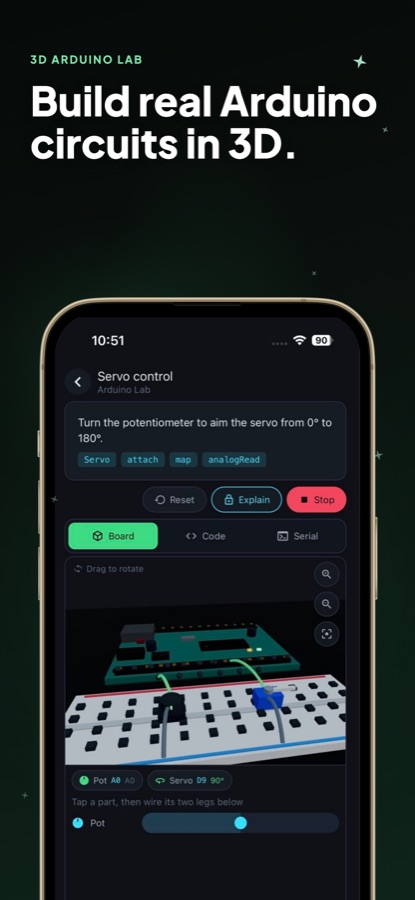
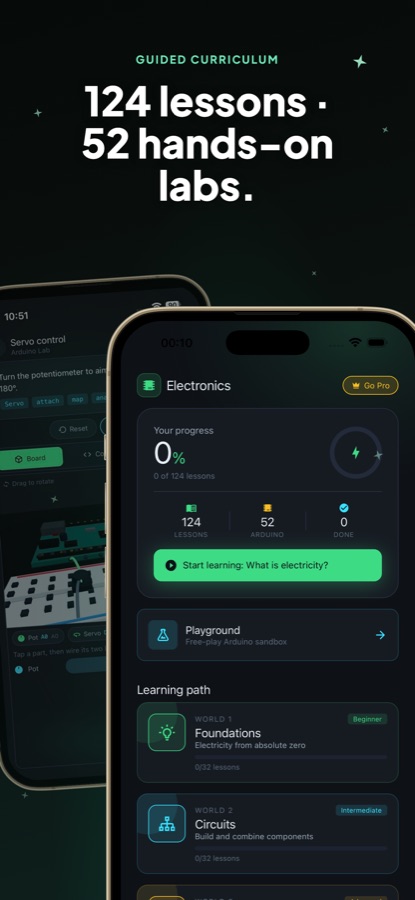
Kein Compiler, keine Kabel, keine Bauteilekiste.
Dein Sketch läuft auf dem Smartphone in einem Simulator und steuert eine 3D-Platine, die live reagiert. So sind eine blinkende LED, ein sich drehendes Servo oder ein Ton aus einem Buzzer nur einen Fingertipp entfernt. Eine Verdrahtungsprüfung und eine Anzeige für das Leistungsbudget machen dich beim Aufbau auf Fehler aufmerksam – genau dort, wo bei einem ersten echten Steckbrett typischerweise etwas schiefgeht.
Was es ist
Elektronik Lernen: Arduino ist ein kostenloser Elektronikkurs für iOS und Android, der dir Schaltungen, Arduino-Programmierung sowie ESP32- und Raspberry Pi-Projekte vollständig auf dem Smartphone vermittelt. Er kombiniert 124 Lektionen und 52 praxisnahe Labs mit einem Schaltungssimulator: Du ziehst Widerstände, LEDs, Taster, Sensoren, Servos und Motoren auf ein virtuelles Steckbrett, schreibst Arduino-Code in einem integrierten Editor und beobachtest, wie er auf einer drehbaren 3D-Platine läuft – ganz ohne benötigte Hardware.
In der App
So sieht es aus
Der Kurs
Was die Welten abdecken
Der Kernpfad der App besteht aus vier Welten, daneben gibt es weitere Kategorien. Auf der Website coddykit.com gibt es außerdem einen schriftlichen Arduino- und IoT-Kurs, der nach den Arduino-Grundlagen weiterführt.
Foundations
Elektrizität von Grund auf: Elektronen, Spannung, Strom, Widerstand und das Ohmsche Gesetz.
Circuits
Baue Bauteile auf und kombiniere sie: Widerstände, Kondensatoren, Dioden und LEDs, Breadboards sowie Reihen- und Parallelschaltungen.
Arduino 101
Schreibe Code zur Steuerung von Hardware – beginnend mit digitalWrite und analogRead in Sketches, die auf dem geräteinternen Interpreter ausgeführt werden.
Arduino Projects
PWM, Sensoren, Servos und mehr – zusammengeführt in Projekten, die mehrere Bauteile und verschiedene Ideen miteinander verbinden.
Sensoren, Bewegung und Displays
Temperatur und Luftfeuchtigkeit, ein Joystick und ein Drehencoder, danach Servos, DC-Motoren und Schrittmotoren mit ihren Treibern sowie Bildschirme über I²C.
Digitallogik, IoT und Löten
Binärsystem und Logikgatter, Wi-Fi und HTTP sowie die Herstellung einer dauerhaften Schaltung und ihre Reparatur, wenn etwas schiefgeht.
Raspberry Pi und GPIO
Ein vollständiger Computer, der einen Draht schalten kann – programmiert in Python über den Pi Playground.
So funktioniert es
Wie Lektion und Lab zusammenpassen
Jedes Thema verbindet eine kurze Erklärung mit etwas, das du selbst baust. So wird die Idee noch in derselben Lerneinheit ausprobiert.
Lies eine kurze Lektion mit Diagrammen
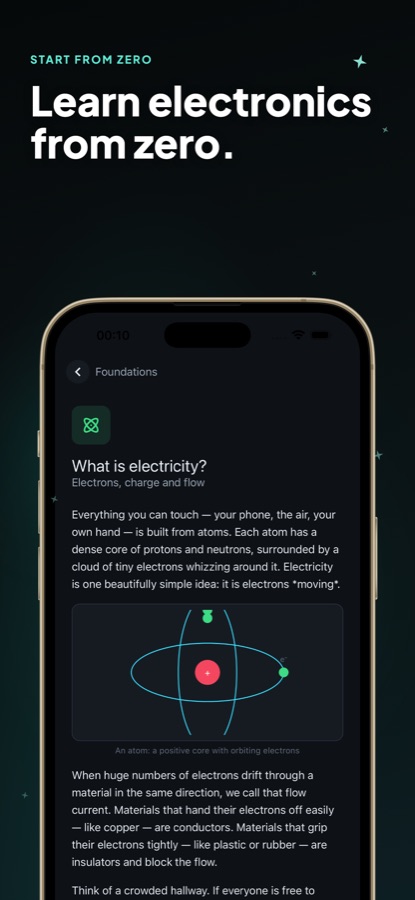
Die Lektionen beginnen mit den Grundlagen der Elektronik und führen dich zu vollständigen Arduino-Projekten. Verständliche Diagramme, Quizfragen und Tipps erklären nicht nur die einzelnen Schritte, sondern auch, warum eine Regel gilt – zum Beispiel, was die Elektronen eines Atoms mit Strom zu tun haben.
Verkabele die Schaltung und führe den Sketch aus
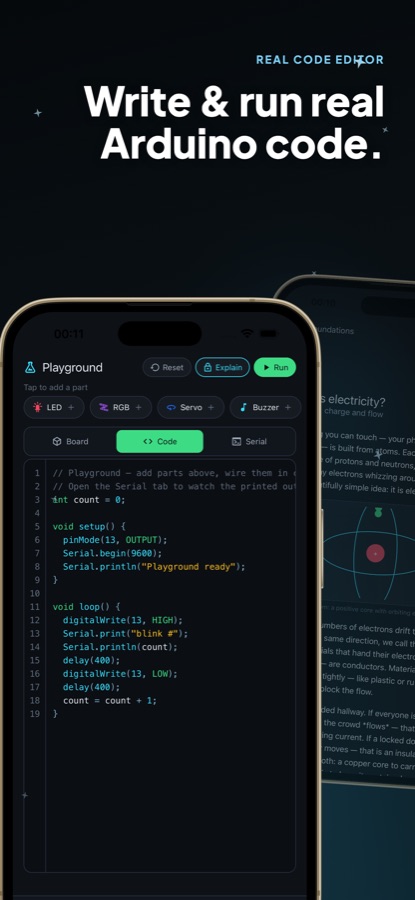
In einem Lab erhältst du eine angeleitete Aufgabe. Ziehe Bauteile auf das virtuelle Steckbrett, verbinde ihre Anschlüsse, schreibe oder bearbeite den Arduino-Code und drücke auf „Ausführen“. Wechsle zwischen den Tabs „Board“, „Code“ und „Serial“, um die 3D-Platine, deinen Sketch und die Ausgabe des Serial Monitors zu sehen.
Vergleiche deine Lösung mit dem Muster und behebe dann Fehler
Jedes Lab enthält eine Musterlösung zum Vergleichen. Wenn du eine anspruchsvollere Herausforderung möchtest, gibt dir die Fault Bench eine Schaltung, die eigentlich funktionieren sollte, es aber nicht tut. Du suchst den Fehler – der schnellste Weg, Debugging zu lernen. Die Fault Bench wird freigeschaltet, sobald du dein erstes Lab abgeschlossen hast.
Was steckt drin
Das bietet die App
124
Lektionen
Ein angeleiteter Lernpfad durch vier zentrale Themenwelten – von Elektrizität bis zu Arduino-Projekten. Zusätzlich gibt es Kategorien zu Stromversorgung, Sensoren, Displays, Bewegung und mehr, die du in beliebiger Reihenfolge bearbeiten kannst.
52
Praxisnahe Labs
Angeleitete Aufgaben mit einer Musterlösung, die jeweils im integrierten Arduino-Simulator ausgeführt werden – ohne Compiler und ohne Kabel.
3D
Interaktive Platine
Eine Arduino-Platine und ein Steckbrett, die du drehen und vergrößern kannst, mit LEDs, Servos und Motoren, die während der Ausführung auf deinen Code reagieren.
Playground
Schaltungseditor zum freien Experimentieren
Füge LEDs, RGB-LEDs, Servos und Buzzer hinzu, verkabele sie selbst und führe einen Sketch aus. Eine Verdrahtungsprüfung und eine Anzeige für das Leistungsbudget weisen dich beim Aufbau auf Fehler hin.
ESP32 + Pi
ESP32-Platine und Raspberry Pi Playground
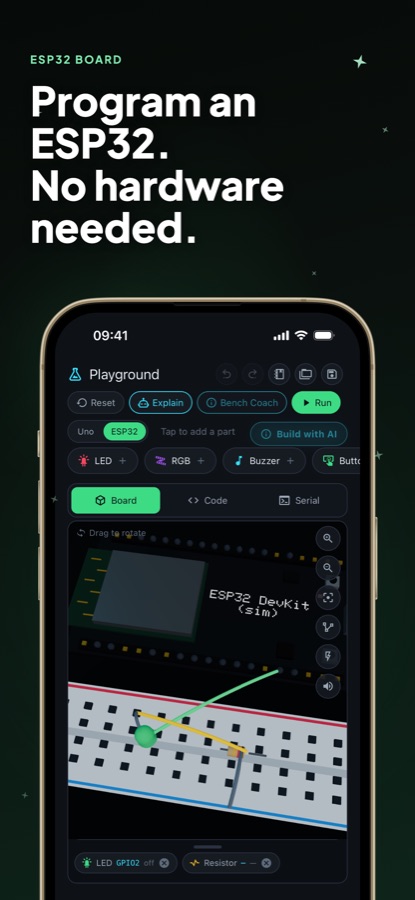
Eine in 3D dargestellte ESP32-Platine mit eigenen Pins, PWM, Analogeingängen, Touch-Funktion und simuliertem Funkmodul (Pro) sowie ein Raspberry Pi Playground, in dem du Bauteile verkabelst und Python schreibst.
Teilen
Schaltungen von anderen Entwicklern
Teile deine eigenen Projekte, öffne Schaltungen anderer Entwickler, drücke auf „Ausführen“ und passe sie an. Wenn du die Prüfung bestehst, erhältst du ein Zertifikat, das du über einen Link verifizieren kannst (Pro).
Hintergrund
Kannst du Elektronik und Arduino lernen, ohne Bauteile zu kaufen?
Du kannst die Konzepte und die meisten wichtigen Abläufe ohne ein einziges Bauteil lernen: was Strom und Spannung bewirken, wie ein Widerstand eine LED schützt, wie ein Sketch einen Pin ein- und ausschaltet und wie aus einem Sensorwert eine Entscheidung wird. Ein Simulator kann dir nicht das Gefühl eines losen Jumperkabels oder eines heißen Bauteils vermitteln. Deshalb üben viele Lernende zuerst in einem Simulator und kaufen anschließend ein Arduino-Starterkit – dann kostet ein Fehler nichts und die Bauteile haben einen konkreten Zweck.
Ohmsches Gesetzdie erste Regel jeder Schaltung
Spannung ist gleich Stromstärke mal Widerstand. Das erklärt, warum eine LED einen Vorwiderstand benötigt, wie du einen Spannungsteiler dimensionierst und warum ein dünnes Kabel warm werden kann. Fast jedes spätere Thema, von Sensoren bis zu Motortreibern, baut auf dieser einen Beziehung auf.
Steckbrettwo eine Schaltung Wirklichkeit wird
Eine lötfreie Platine, deren Löcher in Reihen miteinander verbunden sind, sodass Bauteile verbunden werden, indem du ihre Anschlüsse in dieselbe Reihe steckst. Die Stromschienen, die Anordnung der Leiterbahnen und die Lücken in der Mitte sind typische Ursachen für Verdrahtungsfehler bei Anfängern. Deshalb lohnt es sich, zuerst virtuell zu üben.
MikrocontrollerArduino und ESP32
Ein kleiner Chip, der ein Programm auf seinen eigenen Pins ausführt, Eingaben wie Taster oder Sensoren liest und Ausgänge wie LEDs oder Motoren schaltet. Ein Arduino Uno ist die klassische Lernplatine, während ein ESP32 einen schnelleren Prozessor und ein integriertes Funkmodul für vernetzte Projekte bietet.
Raspberry Piein vollständiger Computer auf einer Platine
Im Gegensatz zu einem Mikrocontroller läuft auf einem Raspberry Pi ein vollständiges Betriebssystem, und er wird normalerweise in Python programmiert. Über seine GPIO-Leiste kann er trotzdem ein Kabel schalten oder einen Taster auslesen – damit verbindet er gewöhnliche Programmierung mit physischer Elektronik.
Passend
Für wen es geeignet ist – und für wen nicht
Es passt zu dir, wenn du
- Du bist kompletter Anfänger und möchtest Schaltungen verstehen, bevor du Geld für Bauteile ausgibst
- Du besitzt ein Arduino-Starterkit oder möchtest eines kaufen und jede Idee zuerst ausprobieren
- Du studierst Elektrotechnik oder Physik und möchtest die Grundlagen praxisnah wiederholen
- Du unterrichtest und möchtest ein Unterrichtstool, mit dem jeder Schüler auf einem Smartphone eine Schaltung verdrahten kann
- Du lernst in kurzen Einheiten und möchtest ein Labor, das du direkt nach der Theorie ausführen kannst
Du bist hier nicht richtig, wenn du
- Du musst Leiterplatten entwerfen oder layouten – das kann die App nicht
- Du möchtest echte Hardware über das Smartphone flashen, da die Sketches in einem Simulator ausgeführt werden
- Du erwartest, dass jede Welt kostenlos ist: Die ersten Lektionen sind gratis, Pro schaltet jede Welt, jedes Labor und das ESP32-Board frei
- Du entwickelst bereits Embedded-Produkte und möchtest ein Nachschlagewerk statt eines Kurses
Fragen
Häufig gestellte Fragen
Was ist die beste App, um Elektronik von Grund auf zu lernen?
Suche dir eine App, die die Grundlagen erklärt und dir ermöglicht, direkt am selben Ort zu üben. Elektronik Lernen: Arduino beginnt mit der Frage, was Elektrizität ist, führt über das Ohmsche Gesetz, Widerstände und LEDs bis zur Arduino-Programmierung und bietet 124 Lektionen sowie 52 Labore, die du in einem Schaltungssimulator ausführst. Du brauchst keine Hardware und kannst auf iOS und Android kostenlos starten.
Brauche ich ein Arduino oder Bauteile, um Elektronik Lernen: Arduino zu nutzen?
Nein. Die App simuliert das Board, Breadboard, LEDs, Tasten, Sensoren, Servos und Motoren auf dem Smartphone, sodass du jede Idee ausprobieren kannst, bevor du etwas kaufst. Wenn du bereits ein Starterkit besitzt, kannst du mit denselben Schaltungen und Sketches daran üben.
Wie funktioniert der Arduino-Simulator?
Du schreibst einen echten Arduino-Sketch im integrierten Editor und drückst auf „Run“. Die App führt ihn ohne Compiler und ohne Kabel auf dem Smartphone aus, während ein interaktives 3D-Board live reagiert: LEDs blinken, Servos drehen sich, Motoren laufen und Summer spielen Töne. Im Serial-Tab siehst du, was der Sketch ausgibt.
Kann ich ESP32 und Raspberry Pi in der App lernen?
Ja. Im Playground kannst du zu einem simulierten ESP32-Board wechseln, das mit eigenen Pins, PWM, Analogeingängen, Touch und einem simulierten Funkmodul in 3D dargestellt wird. Dieses Board ist Teil von Pro. Ein separater Raspberry Pi Playground bietet dir einen leeren Pi, an den du Bauteile anschließen und den du in Python programmieren kannst. Dein Aufbau wird für das nächste Mal gespeichert.
Welche Themen deckt der Elektronikkurs ab?
Elektronik Lernen: Arduino behandelt Spannung, Strom, Widerstand und das Ohmsche Gesetz, Spannungsteiler, Reihen- und Parallelschaltungen, Widerstände, Kondensatoren, Dioden, LEDs, Transistoren, MOSFETs, Relais und Summer sowie das Messen einer Schaltung mit einem Multimeter. Danach geht es mit Arduino-Programmierung, Sensoren, Bewegung, Displays und I²C, Logikgattern und den Grundlagen des Lötens weiter.
Was ist die Fault Bench?
Die Fault Bench ist eine Sammlung von Schaltungen, die eigentlich funktionieren sollten, es aber nicht tun – deine Aufgabe ist es, den Fehler zu finden. Elektronik Lernen: Arduino schaltet sie nach deinem ersten praktischen Labor frei. Sie basiert auf der Idee, dass Debugging schneller lehrt als das Aufbauen nach einem perfekten Schaltplan.
Ist Elektronik Lernen: Arduino kostenlos?
Die App kann kostenlos im App Store und bei Google Play heruntergeladen werden, und die ersten Lektionen sind gratis. Pro schaltet jede Welt, jedes Labor und das ESP32-Board sowie die Zertifikatsprüfung frei. Abonnements verlängern sich automatisch, sofern sie nicht in den Einstellungen deines Store-Kontos gekündigt werden.
Gibt es ein Zertifikat?
Ja, mit Pro. Bestehe die Prüfung in Elektronik Lernen: Arduino und erhalte ein Zertifikat, das jeder über einen Link verifizieren kann und das du deinem Lebenslauf oder Profil hinzufügen kannst. Es dokumentiert deine geleistete Arbeit und ist kein staatlich oder institutionell anerkanntes Zertifikat.
Ist der Wechsel vom Simulator zur echten Elektronik sicher?
Ein Smartphone-Simulator birgt kein Risiko, echte Bauteile hingegen schon. Beginne mit Niederspannungsschaltungen, die über Batterien oder USB mit Strom versorgt werden, experimentiere niemals mit Netzspannung und überprüfe vor dem Einschalten eines Aufbaus die Polarität und die Widerstandswerte. Elektronik Lernen: Arduino enthält Lektionen zu Stromversorgung und den Grundlagen des Lötens für den Schritt vom Bildschirm zum Labortisch.
Welche Sprachen und Geräte werden unterstützt?
Elektronik Lernen: Arduino ist in 10 Sprachen verfügbar, darunter Englisch, Deutsch, Spanisch, Französisch, Japanisch, Koreanisch, Portugiesisch, Russisch, Türkisch und Chinesisch. Die App läuft auf dem iPhone mit iOS 15.1 oder höher sowie auf Android und ist mit 4+ bewertet.
Loslegen
Verdrahte noch heute deine erste Schaltung
Kostenloser Einstieg auf iOS und Android – keine Hardware erforderlich.
Mehr von CoddyKit
Verfügbar auf iOS und Android.