เครื่องมือภายในโครงการกับทั่วระบบ ไบนารี และเวิร์กโฟลว์ที่เหมาะกับทีม
เลือกใช้เครื่องมือภายในโครงการแทนการติดตั้งทั่วระบบ ทำความเข้าใจคำสั่ง package "bin", npm-run PATH และเวิร์กโฟลว์ทีมอย่างง่าย
เครื่องมือภายในโครงการกับทั่วระบบ ไบนารี และเวิร์กโฟลว์ที่เหมาะกับทีม เป็นบทเรียน JavaScript Academy ฟรีบน CoddyKit นี่คือบทเรียนที่ 3 จากทั้งหมด 3 บทเรียน คุณสามารถอ่านบทเรียนทั้งหมดด้านล่างฟรี — จากนั้นลองปฏิบัติด้วยตัวคุณเองในเบราว์เซอร์พร้อมตัวแก้ไขโค้ดในตัวและติวเตอร์ AI ตลอด 24/7 บทเรียนนี้เป็นส่วนหนึ่งของเส้นทางการเรียน JavaScript Academy และความก้าวหน้าของคุณจะซิงค์ข้ามเว็บและแอป CoddyKit คอร์ส JavaScript Academy มีบทเรียนทั้งหมด 3 บทเรียน
เหตุใดจึงใช้เครื่องมือภายในโครงการ
เป้าหมาย: เรียกใช้เครื่องมือชุดเดียวกันได้ในทุกสภาพแวดล้อม
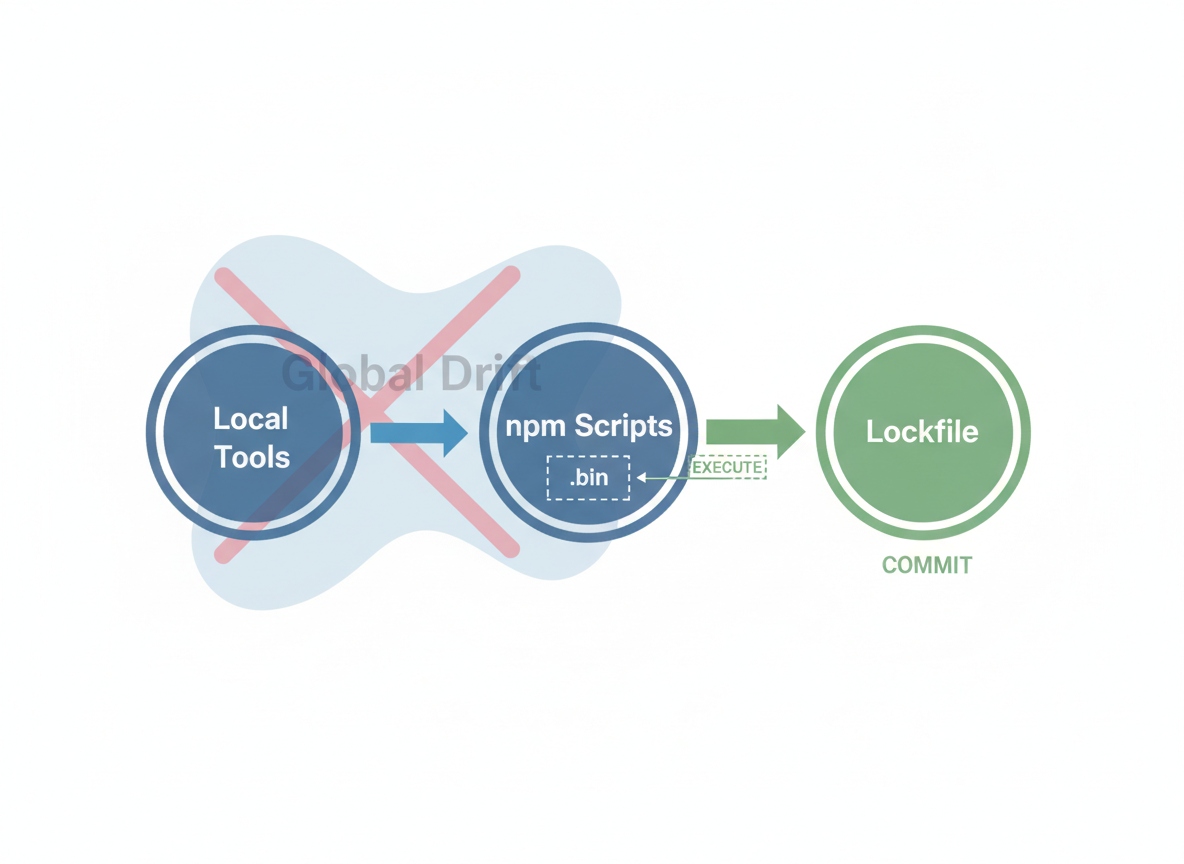
- เลือกใช้เครื่องมือ local (devDependencies) เป็นหลัก
- ใช้ npm scripts เพื่อให้ PATH รวม node_modules/.bin
- ทำความเข้าใจรายการ bin ในแพ็กเกจ
- หลีกเลี่ยงความแตกต่างที่สะสมจากเครื่องมือทั่วทั้งระบบ
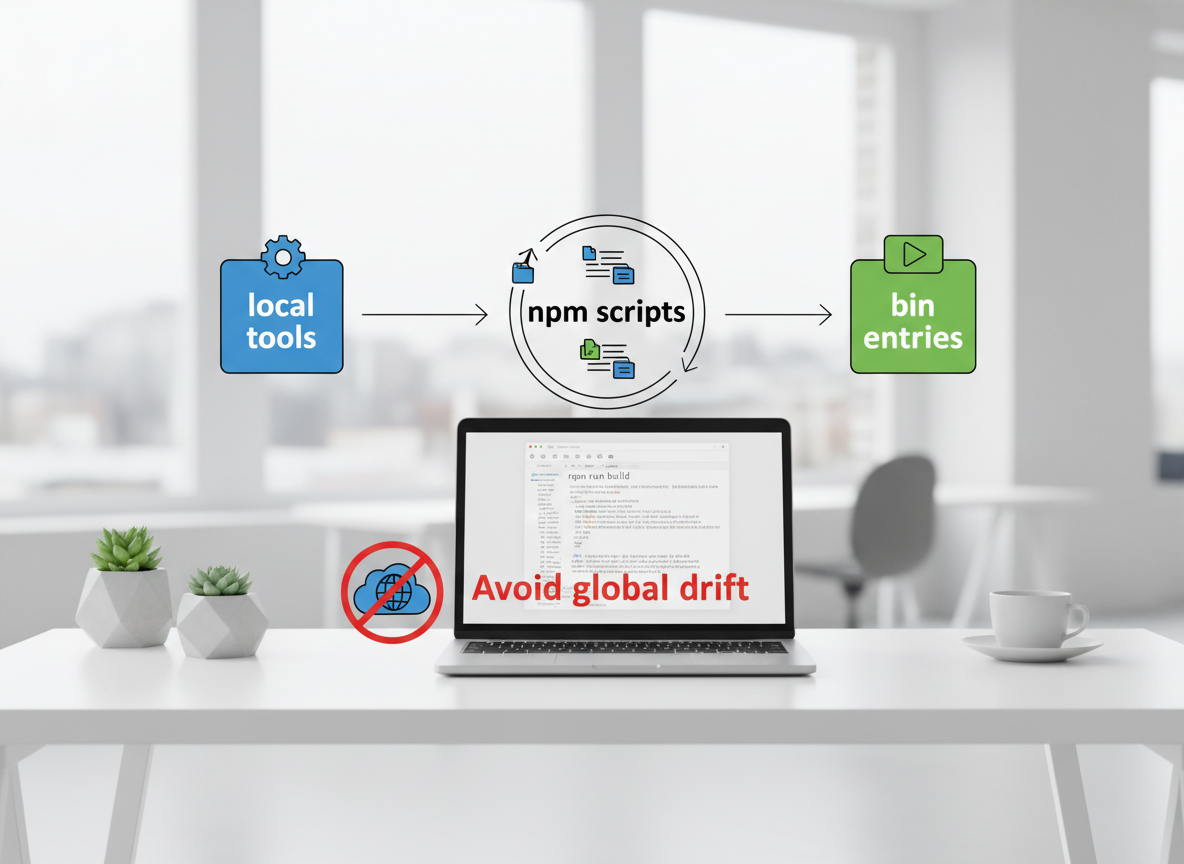
เครื่องมือภายในโครงการดีกว่าเครื่องมือทั่วทั้งระบบ
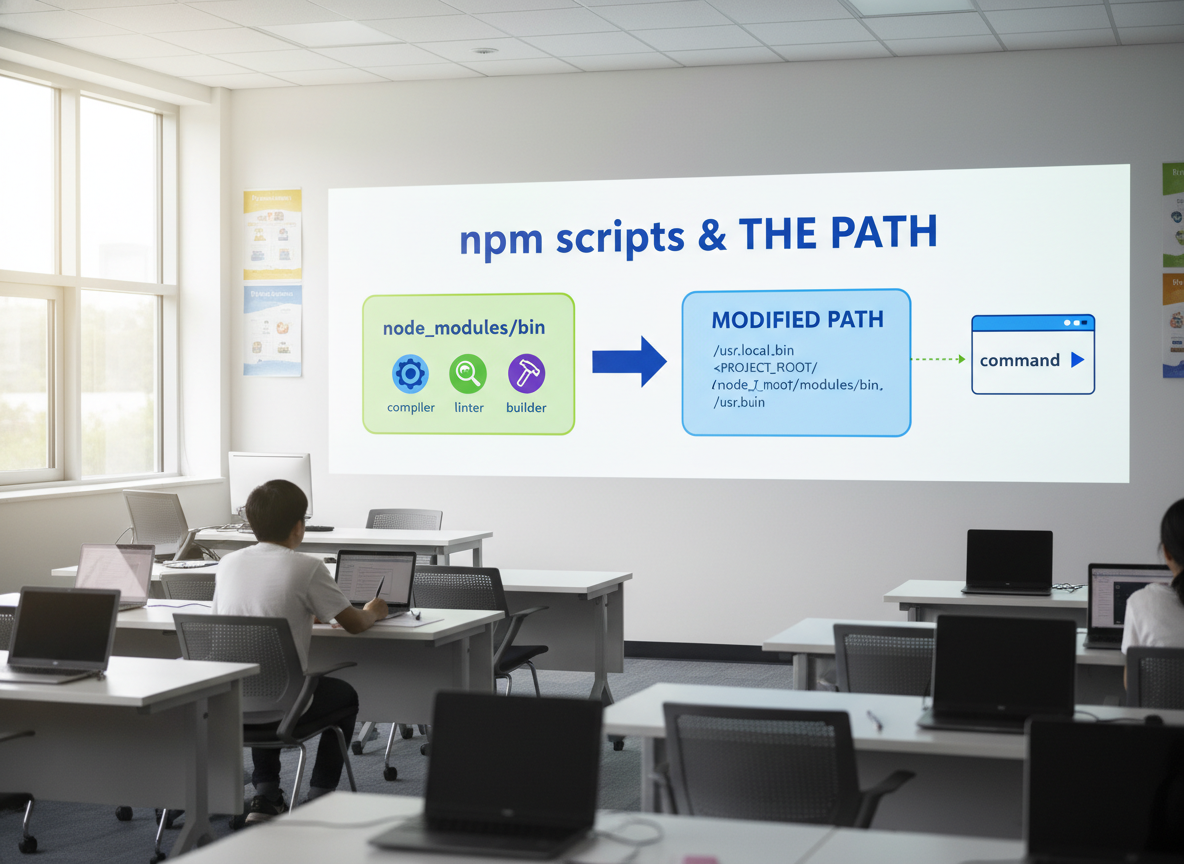
npm run จะเพิ่ม node_modules/.bin ลงใน PATH โดยอัตโนมัติ และใช้เวอร์ชันเครื่องมือของโครงการ
// Emulate running a tool locally vs globally
function runLocal() {
  console.log("npm run lint");
  console.log("→ uses node_modules/.bin/eslint (project version)");
}

function runGlobal() {
  console.log("eslint .");
  console.log("→ might use a different global version on each machine");
}

runLocal();
runGlobal();

เครื่องมือบรรทัดคำสั่งปรากฏขึ้นอย่างไร
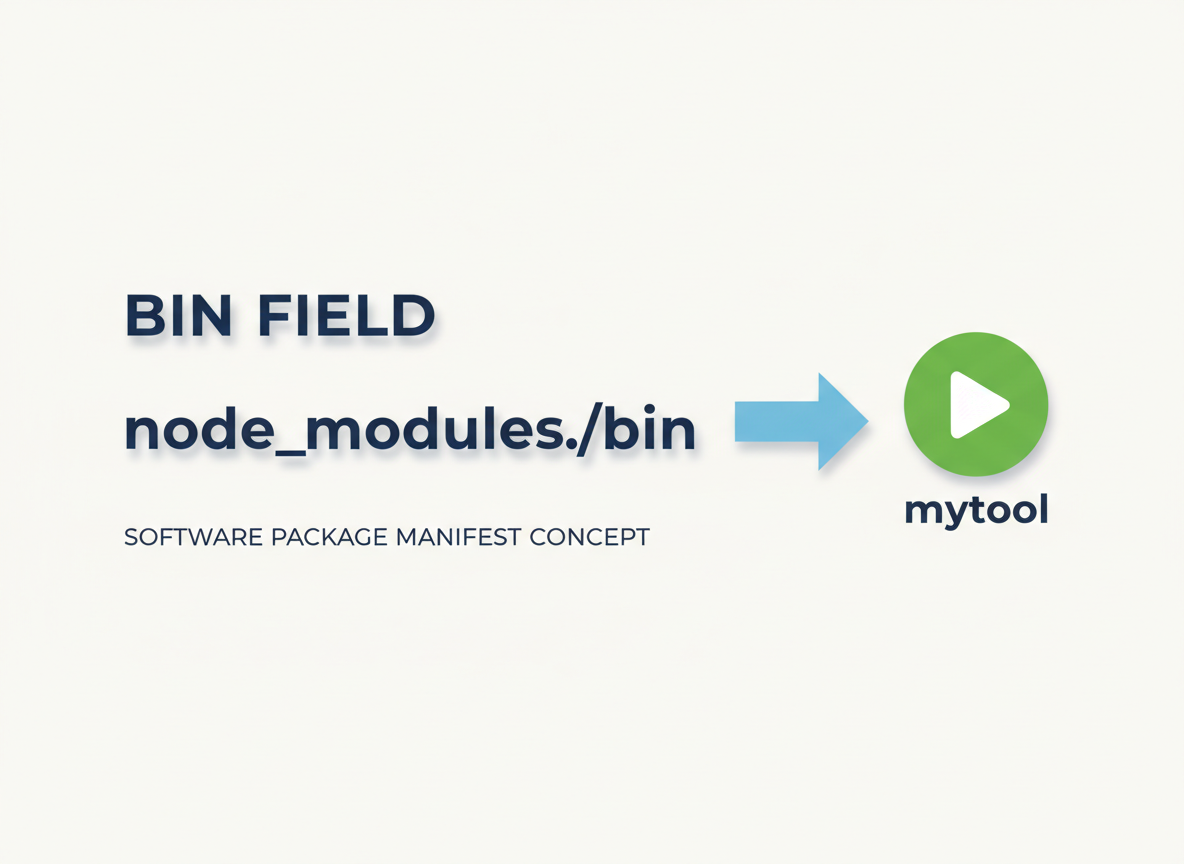
ฟิลด์ bin ของแพ็กเกจจะสร้างไฟล์เรียกใช้ได้ใน node_modules/.bin (เช่น mytool)
// Packages expose CLI commands via "bin" in package.json
const pkgLines = [
  "{",
  "  \"name\": \"my-tool\",",
  "  \"version\": \"1.0.0\",",
  "  \"bin\": {",
  "    \"mytool\": \"./dist/cli.js\"",
  "  }",
  "}"
];

for (const l of pkgLines) console.log(l);

// Install as devDependency => creates node_modules/.bin/mytool
console.log("After install: run with npm run or npx mytool");
PATH ภายในสคริปต์
ภายในสคริปต์ npm เครื่องมือภายในโครงการจะถูกค้นพบโดยอัตโนมัติผ่าน PATH ที่ถูกปรับเปลี่ยน
// When using npm run <name>, PATH includes node_modules/.bin first
const envExplain = [
  "npm run build -> PATH starts with node_modules/.bin",
  "so running \"vite\" resolves to ./node_modules/.bin/vite"
];

for (const l of envExplain) console.log(l);
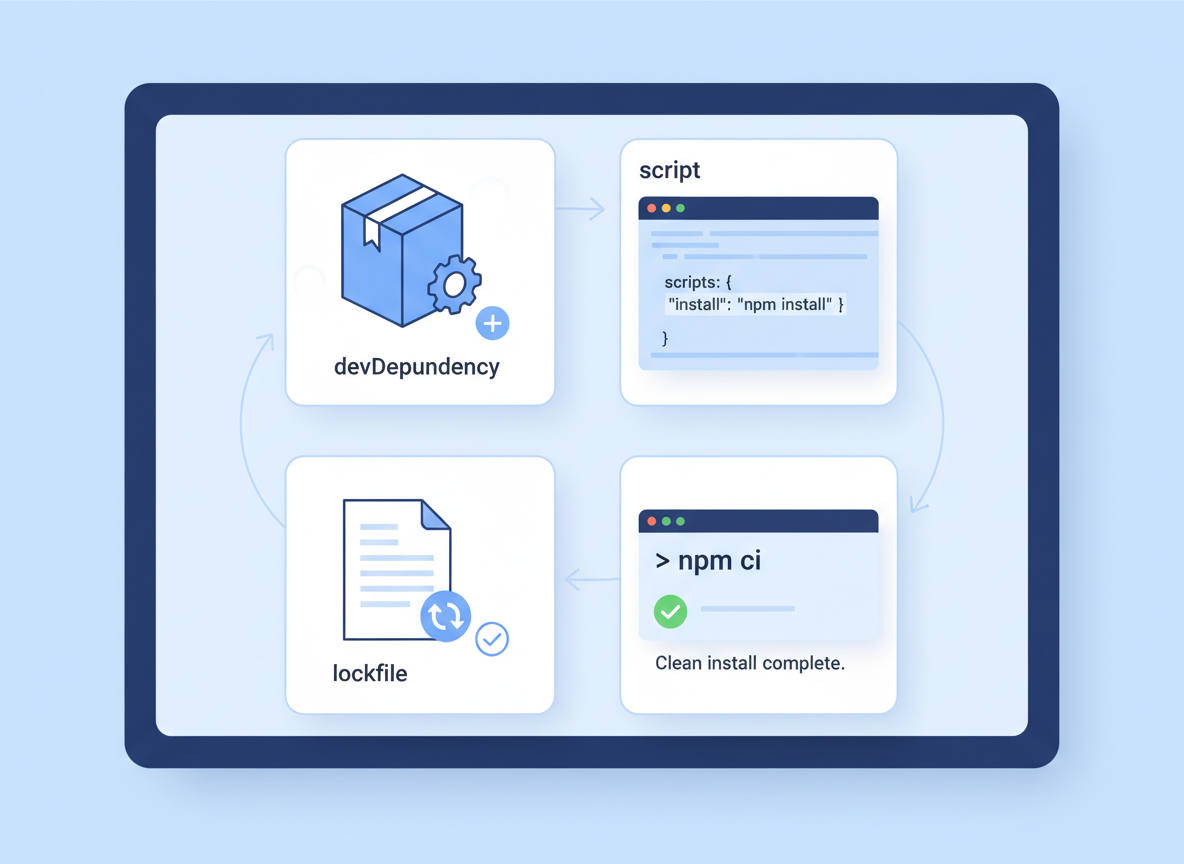
กระบวนการทำงานเป็นทีม
กระบวนการทำงาน:
- เพิ่มเป็น devDependency
- สร้าง สคริปต์
- คอมมิต lockfile
- ใช้ npm ci เพื่อติดตั้งอย่างสะอาด
// Team checklist for consistent tools
const checklist = [
  "1) Add tool to devDependencies",
  "2) Add an npm script (e.g., \"lint\")",
  "3) Commit package.json and lockfile",
  "4) Teammates run: npm ci && npm run lint"
];

for (const step of checklist) console.log(step);
การติดตั้งทั่วทั้งระบบ (ใช้ไม่บ่อย)
กรณีที่ใช้การติดตั้งทั่วทั้งระบบไม่บ่อย:
- เครื่องมือสาธารณูปโภคที่ใช้ด้วยตนเองทั้งระบบ (เช่น http-server สำหรับการทดสอบอย่างรวดเร็ว)
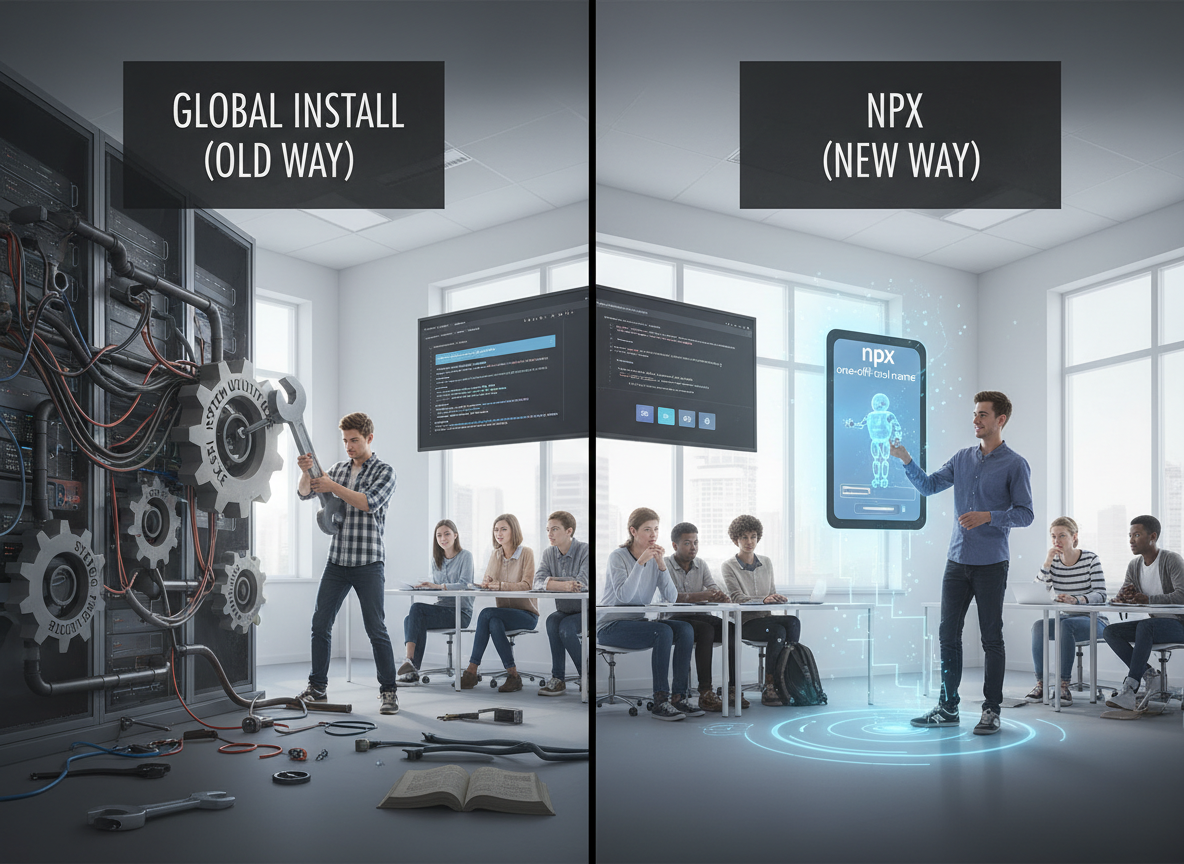
- แต่ควรเลือกใช้ npx สำหรับเครื่องมือที่ใช้ครั้งเดียว และติดตั้งภายในโครงการสำหรับการทำงานเป็นทีม
แบบทดสอบเครื่องมือภายในโครงการกับเครื่องมือทั่วทั้งระบบ
ตรวจสอบอย่างรวดเร็ว: เวอร์ชันเครื่องมือที่สอดคล้องกัน

ทบทวน
ทบทวน: ติดตั้งเครื่องมือภายในโครงการ เปิดให้เรียกใช้เครื่องมือบรรทัดคำสั่งผ่าน bin เรียกใช้ผ่าน npm scripts (PATH รวม .bin) คอมมิต lockfile และหลีกเลี่ยงความแตกต่างจากการติดตั้งทั่วทั้งระบบ

เรียนรู้ JavaScript ด้วย AI tutor — ฟรี
เขียนและเรียกใช้โค้ดจริงในเบราว์เซอร์ของคุณ รับความช่วยเหลือทันทีจาก AI tutor 24/7 และเรียนรู้ต่อจากที่คุณหยุดบนเว็บหรือในแอป
- คอร์ส
- 59
- บทเรียน
- 200
คำถามที่พบบ่อย
บทเรียน “เครื่องมือภายในโครงการกับทั่วระบบ ไบนารี และเวิร์กโฟลว์ที่เหมาะกับทีม” ฟรีหรือไม่
ใช่ — ข้อความเต็มของ “เครื่องมือภายในโครงการกับทั่วระบบ ไบนารี และเวิร์กโฟลว์ที่เหมาะกับทีม” ฟรีให้อ่านที่นี่บนเว็บ เพื่อปฏิบัติแบบโต้ตอบ (ตัวแก้ไขโค้ดในตัวและติวเตอร์ AI ตลอด 24/7) และปลดล็อคส่วนที่เหลือของคอร์ส JavaScript Academy ให้อัปเกรดเป็น CoddyKit PRO คอร์ส JavaScript Academy มีบทเรียนทั้งหมด 3 บทเรียน
คุณจะเรียนรู้อะไรในบทเรียน “เครื่องมือภายในโครงการกับทั่วระบบ ไบนารี และเวิร์กโฟลว์ที่เหมาะกับทีม”
เลือกใช้เครื่องมือภายในโครงการแทนการติดตั้งทั่วระบบ ทำความเข้าใจคำสั่ง package "bin", npm-run PATH และเวิร์กโฟลว์ทีมอย่างง่าย คุณปฏิบัติ JavaScript Academy ด้วยโค้ดที่ใช้งานได้จริงที่คุณเรียกใช้โดยตรงในเบราว์เซอร์ และติวเตอร์ AI ตลอด 24/7 ตอบคำถามของคุณขณะที่คุณไปผ่านบทเรียน
คุณต้องมีประสบการณ์ก่อนที่จะเริ่มเรียน JavaScript Academy หรือไม่
ไม่จำเป็นต้องมีประสบการณ์มาก่อน JavaScript Academy บน CoddyKit ออกแบบมาสำหรับผู้เริ่มต้นไปจนถึงผู้เรียนขั้นสูง คุณสามารถเริ่มต้นที่นี่หรือเริ่มจากตัวแรกและเรียนด้วยความเร็วของคุณเอง นี่คือบทเรียนที่ 3 จากทั้งหมด 3 บทเรียน
บทเรียน “เครื่องมือภายในโครงการกับทั่วระบบ ไบนารี และเวิร์กโฟลว์ที่เหมาะกับทีม” ใช้เวลานานแค่ไหน
บทเรียน CoddyKit ส่วนใหญ่ใช้เวลาประมาณ 5–10 นาที แต่ละบทเรียนจึงสั้นและเป็นแบบโต้ตอบ คุณสามารถก้าวหน้าอย่างต่อเนื่องและกลับมาเรียนต่อจากตรงที่เพิ่งหยุดบนเว็บและแอปได้เลย
ฉันเขียนและรันโค้ดในบทเรียน JavaScript Academy นี้ได้ไหม
ได้ บทเรียน JavaScript Academy ทุกบทมีตัวแก้ไขโค้ดในตัว คุณจึงเขียนและรันโค้ดจริงได้เลยในเบราว์เซอร์ และได้รับข้อเสนอแนะจาก AI ในทันที — ไม่ต้องติดตั้งในเครื่องของคุณ
บทเรียนทั้งหมดในหลักสูตรนี้
- package.json, สคริปต์ และ deps กับ devDeps
- npx และช่วงเวอร์ชันตามหลักความหมาย
- เครื่องมือภายในโครงการกับทั่วระบบ ไบนารี และเวิร์กโฟลว์ที่เหมาะกับทีม